
Cómo Instalar WordPress en Localhost con XAMPP Paso a Paso
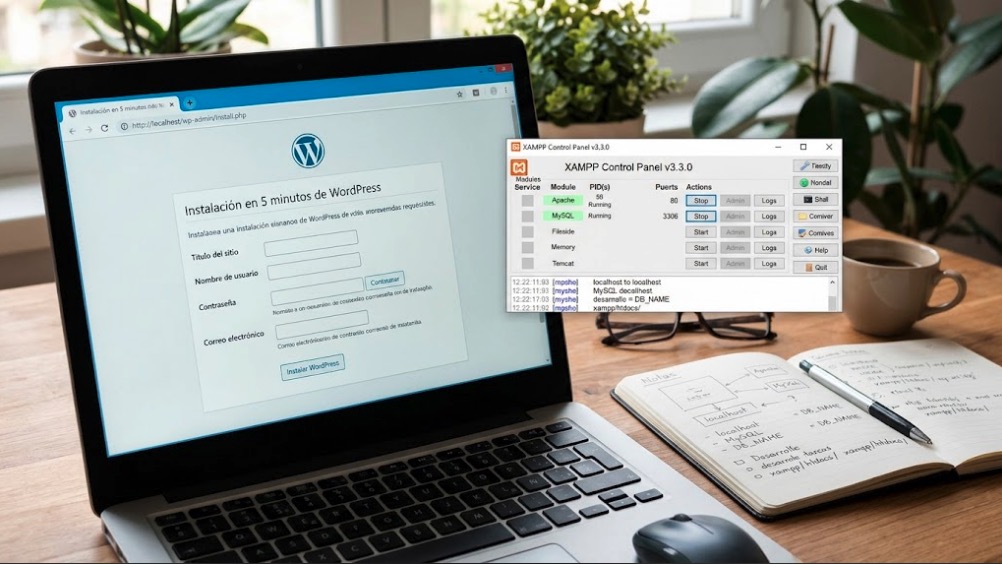
Aprender a instalar WordPress en Localhost con XAMPP es el paso indispensable para cualquier diseñador, programador o creador de contenido que desee construir, probar y personalizar sitios web sin gastar dinero en dominios ni arriesgar una página en producción. Al configurar un servidor web local en tu ordenador, dispones de un entorno seguro y privado con velocidad de carga inmediata. En esta guía técnica paso a paso aprenderás cómo descargar WordPress, crear su base de datos en phpMyAdmin, vincular los archivos en la carpeta htdocs y completar la instalación en solo 5 minutos.
⚡ Resumen exprés: Los 4 pasos de la instalación
- Arrancar servicios: Abre XAMPP y activa los módulos Apache y MySQL en verde.
- Crear la base de datos: Entra en
http://localhost/phpmyadmin/y crea una base de datos vacía (ejemplo:wp_local). - Copiar archivos: Descarga el archivo
.zipde WordPress.org y descomprímelo dentro deC:\xampp\htdocs\tuproyecto\. - Ejecutar el instalador: Abre en tu navegador
http://localhost/tuproyecto/y completa el asistente en pantalla.
Nota previa: Si Apache no arranca por colisión de puertos, revisa nuestra guía para cambiar el puerto de Apache en XAMPP a 8080.
Requisitos previos antes de comenzar
Para montar tu instalación local de WordPress necesitas dos componentes gratuitos:
- El paquete XAMPP instalado: Con los módulos de servidor Apache, motor de base de datos MySQL/MariaDB y el intérprete PHP. Si aún no lo tienes, revisa cómo configurar tu entorno local en Localhost (127.0.0.1).
- El paquete oficial de WordPress: Descárgalo siempre en su versión en español desde la web oficial comunitaria (es.wordpress.org), nunca desde repositorios de terceros ni desde wordpress.com.
🌐 ¿Vas a crear una web profesional para clientes o para monetizar?
Localhost es el entorno idóneo para aprender y programar sin coste, pero una web local solo es visible desde tu propio ordenador. Cuando llegue el momento de publicar tu proyecto en internet, necesitarás un alojamiento de alta velocidad que garantice tiempos de respuesta mínimos ante Google.
Para desplegar tus proyectos con instalador de WordPress en 1 clic, discos ultrarrápidos NVMe, certificados SSL automáticos y soporte especializado 24/7 en español, te recomendamos revisar los siguientes planes optimizados:
Paso 1: Arrancar Apache y MySQL en XAMPP
- Ejecuta el XAMPP Control Panel como administrador.
- Haz clic en el botón Start situado junto a Apache.
- Haz clic en el botón Start situado junto a MySQL.
- Ambos módulos deben iluminarse con fondo verde, confirmando que los servicios están a la escucha de peticiones locales.
Paso 2: Crear la base de datos en phpMyAdmin
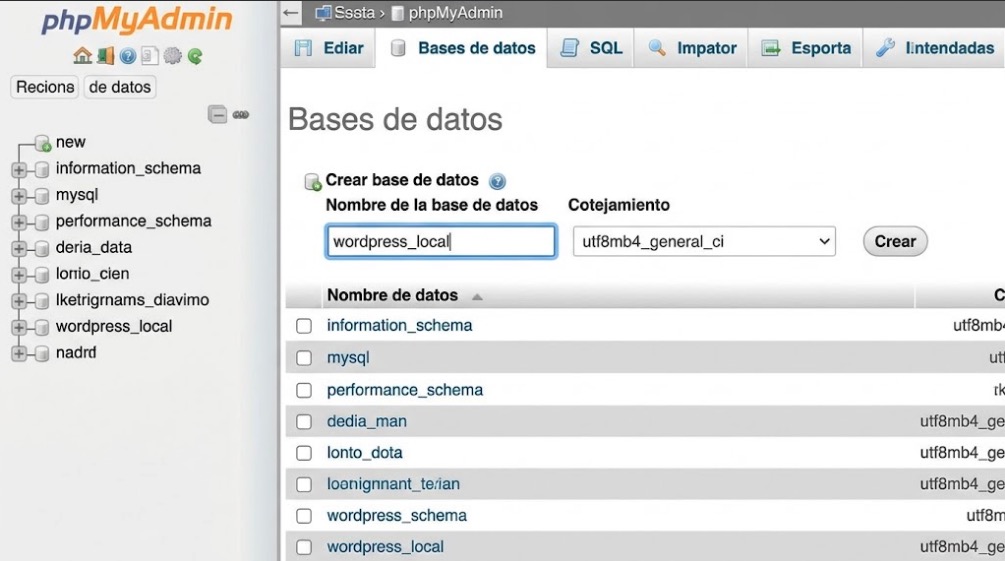
WordPress almacena todos sus artículos, páginas, contraseñas de usuarios y configuraciones en una base de datos relacional. Antes de instalar los archivos, debemos crear ese contenedor:
- Abre tu navegador web y escribe en la barra de direcciones:
http://localhost/phpmyadmin/(o haz clic en el botón Admin en la fila de MySQL dentro de XAMPP). - En el menú superior, haz clic en la pestaña Bases de datos.
- En el campo Crear base de datos, escribe un nombre sencillo en minúsculas y sin espacios (por ejemplo:
wordpress_local). - En el desplegable de cotejamiento (Collation), selecciona utf8mb4_general_ci o utf8mb4_unicode_ci para asegurar compatibilidad total con tildes, caracteres especiales y emojis.
- Haz clic en el botón Crear.
Paso 3: Descargar y descomprimir WordPress en la carpeta htdocs
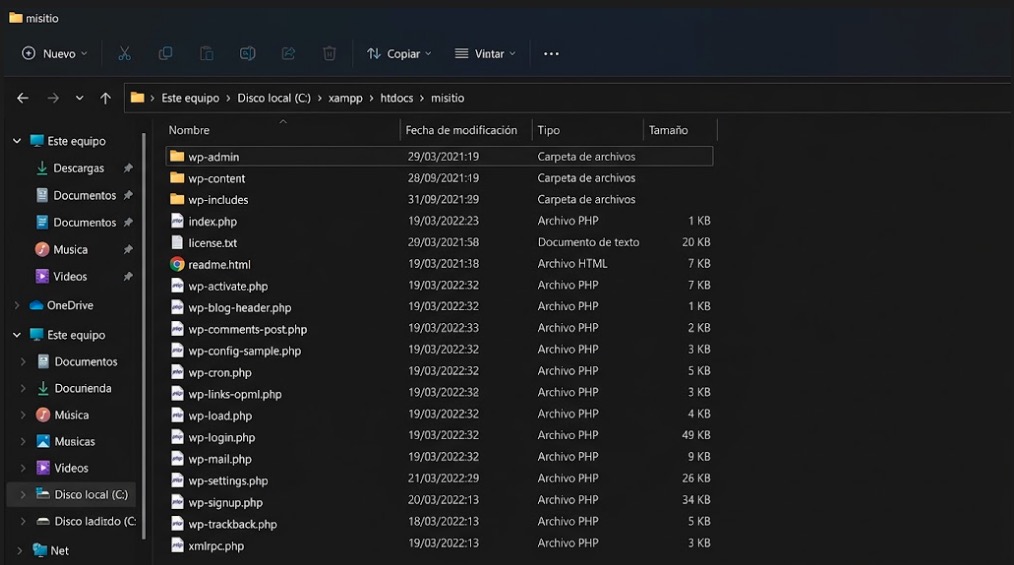
En XAMPP, la carpeta pública donde deben alojarse todos los proyectos web se denomina htdocs:
- Entra en es.wordpress.org/download/ y descarga el archivo comprimido oficial en formato
.zip. - Abre el explorador de archivos de Windows y dirígete a la ruta:
C:\xampp\htdocs\. - Crea una nueva carpeta con el nombre que desees para tu sitio web (por ejemplo:
misitio). Ese nombre determinará la URL de acceso en tu navegador. - Descomprime el contenido del archivo zip dentro de esa carpeta. Comprueba que las carpetas
wp-admin,wp-content,wp-includesy el archivoindex.phpquedan directamente dentro deC:\xampp\htdocs\misitio\(evitando carpetas duplicadas comomisitio/wordpress/...).
Paso 4: Ejecutar el asistente de instalación en el navegador
Con los archivos en su lugar y la base de datos creada, el resto del proceso se realiza directamente desde el navegador web:
- Abre una nueva pestaña en tu navegador e introduce la dirección:
http://localhost/misitio/(Si configuraste un puerto alternativo, recuerda incluirlo:
http://localhost:8080/misitio/). - Aparecerá la pantalla de bienvenida solicitando los datos de conexión a la base de datos. Haz clic en el botón ¡Vamos a ello!.
- Rellena los campos con los valores predeterminados de XAMPP:
Campo Valor para XAMPP Explicación Nombre de la base de datos wordpress_localEl nombre exacto que le asignaste en phpMyAdmin. Nombre de usuario rootEs el usuario administrador por defecto de MySQL en XAMPP. Contraseña (dejar totalmente en blanco) En XAMPP local el usuario root no tiene contraseña asignada. Servidor de la base de datos localhostLa máquina local donde corre el servicio. Prefijo de tabla wp_Puedes mantener el prefijo estándar para desarrollo local. - Pulsa en Enviar. Si los datos son correctos, WordPress mostrará el mensaje confirmando que se ha establecido la comunicación con éxito. Haz clic en Realizar la instalación.
Paso 5: Configuración final del sitio y usuario administrador
En la última pantalla completarás los datos de identidad de tu instalación:
- Título del sitio: Introduce el nombre comercial o temático de tu proyecto.
- Nombre de usuario: Elige tu usuario de acceso (evita usar "admin" por buenas prácticas de seguridad).
- Contraseña: Introduce una contraseña segura o memoriza la generada automáticamente.
- Tu correo electrónico: Escribe tu email para recibir avisos del sistema.
- Haz clic en el botón Instalar WordPress.
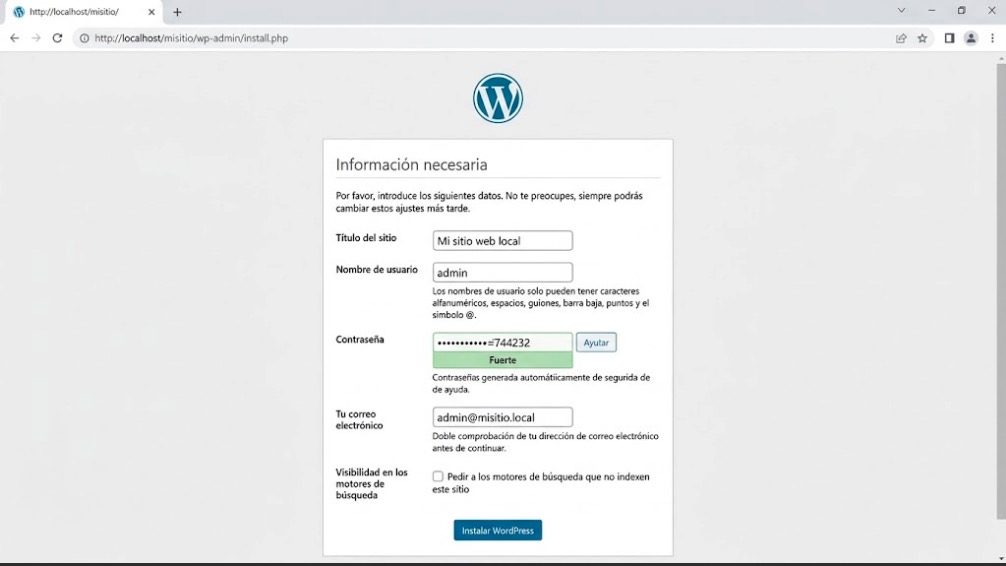
¡Listo! WordPress habrá creado todas sus tablas en la base de datos. Pulsa sobre el botón Acceder e introduce tus credenciales para entrar directamente al escritorio de administración en http://localhost/misitio/wp-admin/.
📚 Guías complementarias para tu instalación local:
Preguntas frecuentes
¿Puedo tener varias páginas web de WordPress instaladas a la vez en XAMPP?
Sí, de forma ilimitada. Solo debes crear una carpeta independiente dentro de htdocs para cada proyecto (por ejemplo: htdocs/tienda/ y htdocs/blog/) y crear una base de datos distinta en phpMyAdmin para cada instalación.
¿Qué debo hacer si aparece "Error al establecer una conexión con la base de datos"?
Comprueba que el módulo MySQL de XAMPP está activo en verde y que el nombre de la base de datos coincide exactamente con el que creaste en phpMyAdmin. Para una guía de diagnóstico paso a paso, consulta nuestro tutorial sobre cómo solucionar el error de conexión a la base de datos en WordPress.
Si quieres conocer otros artículos parecidos a Cómo Instalar WordPress en Localhost con XAMPP Paso a Paso puedes visitar la categoría Desarrollo y Programación.