
Los 5 mejores clientes FTP y SFTP gratuitos para Windows y Mac
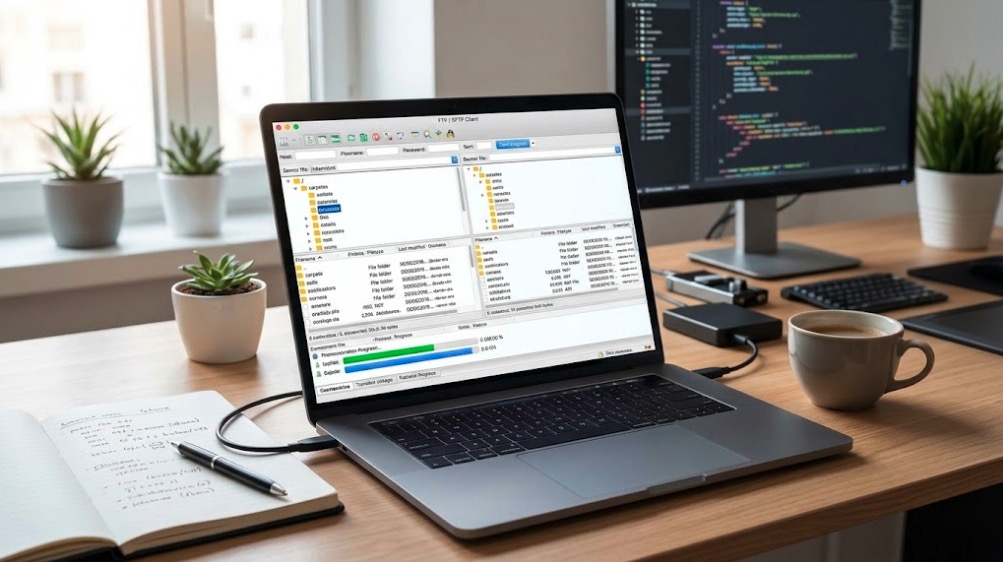
Para gestionar archivos en servidores remotos, desplegar aplicaciones web o realizar copias de seguridad de forma fiable, contar con un buen cliente de transferencia de archivos es esencial. Aunque muchos desarrolladores recurren automáticamente a FileZilla, existen soluciones modernas con soporte avanzado para SFTP, claves criptográficas SSH, sincronización bidireccional y almacenamiento en la nube. En esta comparativa analizamos los 5 mejores clientes FTP y SFTP gratuitos para Windows, macOS y Linux, detallando sus puntos fuertes y el nivel de seguridad que ofrecen.
🔒 Advertencia previa: ¿Por qué deberías priorizar SFTP sobre FTP?
El protocolo FTP tradicional (puerto 21) envía tus contraseñas y datos en texto plano a través de la red, lo que permite su intercepción en redes públicas o intermedias.
Cualquier cliente actual debe configurarse preferentemente mediante SFTP (SSH File Transfer Protocol, puerto 22) o FTPS (FTP con TLS/SSL) para garantizar que el canal de datos esté completamente cifrado. Si aún tienes dudas sobre su funcionamiento, revisa nuestra guía sobre cómo acceder a un Servidor FTP y sus diferencias de seguridad.
- 1. WinSCP: La opción más robusta y segura para entornos Windows
- 2. FileZilla: El estándar multiplataforma de doble panel
- 3. Cyberduck: Ideal para combinar servidores y almacenamiento en la nube
- 4. ForkLift: Rendimiento profesional exclusivo para macOS
- 5. MobaXterm: La navaja suiza de administración remota
Tabla comparativa: Los mejores clientes FTP y SFTP de un vistazo
| Cliente | Sistemas Operativos | Protocolos Clave | Mejor Característica |
|---|---|---|---|
| 1. WinSCP | Windows | SFTP, FTP, WebDAV, Amazon S3 | Automatización por scripts y editor interno |
| 2. FileZilla | Windows, macOS, Linux | FTP, FTPS, SFTP | Interfaz de doble panel universal |
| 3. Cyberduck | Windows, macOS | SFTP, WebDAV, S3, Google Drive, OneDrive | Integración impecable con almacenamiento en nube |
| 4. ForkLift | macOS | SFTP, FTP, SMB, NFS, WebDAV | Gestor de archivos de doble panel de alto rendimiento |
| 5. MobaXterm | Windows | SSH, SFTP, FTP, RDP, VNC, X11 | Terminal completa con navegador SFTP integrado |
🚀 ¿Buscas un Servidor Remoto Rápido y con Conexión SFTP Segura?
Tener el mejor cliente FTP no sirve de mucho si el servidor de destino limita el ancho de banda, carece de certificados SSL o utiliza discos mecánicos lentos.
Para proyectos de producción, páginas web y copias de seguridad que requieran discos NVMe de alta velocidad, accesos SSH/SFTP aislados y soporte técnico 24/7 en español, te recomendamos trabajar con infraestructura optimizada:
Análisis detallado de los 5 programas recomendados
1. WinSCP: La opción más robusta y segura para entornos Windows
WinSCP es una referencia absoluta para administradores de sistemas y programadores que utilizan Windows. Es una herramienta de código abierto completamente gratuita, ligera y centrada en la seguridad.
- Sincronización en tiempo real: Su función "Mantener directorio remoto actualizado" monitoriza los cambios en tu carpeta local y sube automáticamente los archivos modificados al servidor sin que tengas que arrastrarlos a mano.
- Editor de texto integrado: Permite abrir y editar archivos PHP, HTML, CSS o de configuración directamente en el servidor sin descargarlos previamente, integrándose además con editores externos como VS Code, Notepad++ o Sublime Text.
- Automatización mediante scripts: Incluye una interfaz de consola y compatibilidad con scripts Batch y PowerShell para automatizar copias de seguridad nocturnas y volcados de datos.
- Autenticación avanzada: Soporta claves públicas/privadas RSA y autenticación de dos factores mediante Pageant (PuTTY).
2. FileZilla: El estándar multiplataforma de doble panel
FileZilla es el cliente FTP más conocido a nivel mundial. Su interfaz divide la pantalla en dos columnas: el árbol de directorios de tu ordenador local a la izquierda y la estructura de carpetas del servidor remoto a la derecha.
- Gestor de sitios (Site Manager): Guarda múltiples perfiles de conexión clasificados por carpetas, memorizando el protocolo, puerto y credenciales de cada proyecto.
- Control de colas y reanudación de descargas: Gestiona transferencias simultáneas con limitador de ancho de banda y capacidad para reanudar descargas interrumpidas por caídas de red.
- Filtros de nombres de archivo: Permite ocultar archivos de sistema como
.git,.DS_Storeonode_modulespara evitar transferencias accidentales de dependencias innecesarias. - Nota sobre la descarga: Asegúrate de descargar siempre la versión oficial "Clean" sin instaladores patrocinados desde el repositorio del proyecto.
3. Cyberduck: Ideal para combinar servidores y almacenamiento en la nube
Si trabajas en macOS o buscas una interfaz más visual y moderna en Windows, Cyberduck es la solución más flexible. Se aleja del diseño tradicional de dos paneles y se comporta como una ventana de navegación directa.
- Conectividad multi-protocolo: Además de SFTP y FTPS, se conecta de forma nativa a servicios cloud como Amazon S3, Backblaze B2, Google Cloud Storage, Microsoft Azure, Google Drive y Dropbox.
- Integración con Mountain Duck: Permite montar tus servidores remotos y depósitos cloud como si fueran unidades de disco duro o volúmenes locales en el Explorador de Windows o el Finder de macOS.
- Soporte para Cryptomator: Ofrece cifrado de extremo a extremo en el lado del cliente, garantizando que los archivos subidos a la nube queden cifrados antes de salir de tu ordenador.
4. ForkLift: Rendimiento profesional exclusivo para macOS
Para usuarios avanzados de Mac que buscan sustituir el Finder nativo y centralizar sus conexiones de red, ForkLift es un gestor de archivos de doble panel con soporte avanzado para servidores remotos.
- Velocidad optimizada: Diseñado específicamente en Cocoa y optimizado para procesadores Apple Silicon, ofreciendo transferencias rápidas y navegación fluida por directorios remotos masivos.
- Previsualizaciones rápidas (Quick Look): Permite inspeccionar imágenes, documentos PDF y fragmentos de código alojados en el servidor remoto sin necesidad de descargarlos.
- Comparativa y sincronización de carpetas: Compara directorios locales y remotos señalando visualmente qué archivos son nuevos, cuáles están desactualizados o cuáles han sido eliminados.
5. MobaXterm: La navaja suiza de administración remota
Para perfiles técnicos y administradores de servidores Linux, MobaXterm reúne en un único ejecutable una consola de comandos con emulador X11 y un explorador gráfico SFTP que se abre de forma automática al conectarse por SSH.
- Terminal + Panel SFTP sincronizado: Cada vez que ejecutas un comando
cden la terminal SSH, el panel visual lateral se desplaza a esa misma carpeta remota, permitiendo editar o descargar archivos al instante. - Túneles SSH y pasarelas: Facilita el acceso a servidores alojados tras firewalls o routers sin IP pública mediante reenvío de puertos y saltos seguros.
- Versión portable: Funciona directamente desde una memoria USB sin necesidad de instalación en el sistema operativo.
Cómo configurar una conexión SFTP segura paso a paso
Para conectar tu nuevo cliente a tu servidor utilizando el protocolo SSH seguro, sigue estos parámetros estándar:
- Abre tu cliente de software (ejemplo: WinSCP o FileZilla).
- Crea una nueva conexión en el gestor de sitios y selecciona en el desplegable de protocolo: SFTP (SSH File Transfer Protocol).
- En el campo Servidor / Host introduce la dirección IP pública o el nombre de dominio de tu alojamiento.
- En el campo Puerto, introduce obligatoriamente el puerto 22 (a menos que tu hosting te haya asignado un puerto SSH personalizado).
- Introduce tu nombre de usuario y tu contraseña o carga tu archivo de clave privada (
.ppko.pem). - Pulsa en Conectar. La primera vez que accedas, el programa te mostrará la huella digital del servidor (*Host Key fingerprint*); acéptala para añadirla a tu lista de confianza y comenzar a transferir.
📚 Artículos relacionados de nuestra serie de servidores y desarrollo:
Preguntas frecuentes sobre clientes FTP y SFTP
¿Por qué FileZilla a veces muestra el mensaje "Error de comprobación de certificado"?
Al conectarte a un servidor mediante FTPS, el servidor presenta un certificado TLS para autenticar la conexión. Si el certificado es autofirmado por el proveedor o no coincide exactamente con el dominio introducido, FileZilla emitirá esta advertencia. Si confías en el origen del servidor, puedes marcar la opción "Confiar siempre en este certificado" para continuar.
¿Puedo utilizar estos programas para editar código en tiempo real sin romper mi web?
Sí, herramientas como WinSCP o Cyberduck permiten editar archivos de código directamente. Sin embargo, para evitar caídas en servidores de producción, la buena práctica consiste en programar primero en un entorno de desarrollo local con WordPress en Localhost y transferir únicamente los cambios comprobados.
¿Cuál es el cliente más rápido para transferir miles de archivos pequeños?
Para subidas con gran densidad de archivos diminutos (como las carpetas de dependencias o plugins web), WinSCP y FileZilla configurados para permitir entre 5 y 10 conexiones simultáneas ofrecen los mejores tiempos de transferencia.
Si quieres conocer otros artículos parecidos a Los 5 mejores clientes FTP y SFTP gratuitos para Windows y Mac puedes visitar la categoría Sin categoría.