
Guía para enviar archivos grandes gratis con WeTransfer - Paso a paso
Enviar archivos grandes de forma rápida y sencilla es una necesidad común en la era digital actual. A menudo nos encontramos con la limitación de los servicios de correo electrónico tradicionales al intentar compartir archivos de gran tamaño con colegas, amigos o familiares. Esta limitación puede resultar frustrante y obstaculizar la comunicación efectiva. Afortunadamente, existen soluciones como WeTransfer que resuelven este problema de manera eficiente y gratuita, permitiéndonos enviar archivos grandes de hasta 2GB de manera segura y sin complicaciones.
Descubrirás una guía detallada paso a paso sobre cómo utilizar WeTransfer para enviar archivos grandes de forma gratuita. Aprenderás a evitar los obstáculos comunes al compartir archivos de gran tamaño y descubrirás lo sencillo que puede ser enviar documentos, fotos, videos y más a cualquier persona en cuestión de minutos. Con esta guía, resolverás tu necesidad de enviar archivos grandes de manera efectiva y eficiente, mejorando así tu comunicación y productividad en línea.
- Accede a la página web de WeTransfer
- Haz clic en "Añadir archivos" para seleccionar los archivos que deseas enviar
- Ingresa la dirección de correo electrónico del destinatario
- Agrega tu propia dirección de correo electrónico
- Escribe un mensaje opcional para el destinatario
- Haz clic en "Transferir" para enviar los archivos
- WeTransfer te proporcionará un enlace de descarga para compartir con el destinatario
- Accede a WeTransfer en línea
- Selecciona los archivos que quieres enviar
- Introduce el correo del destinatario
- Añade tu correo
- Incluye un mensaje opcional
- Envía los archivos haciendo clic en "Transferir"
- Comparte el enlace de descarga con el destinatario
Accede a la página web de WeTransfer
Accede a la página web de WeTransfer
Haz clic en "Añadir archivos" para seleccionar los archivos que deseas enviar
Haz clic en "Añadir archivos" para seleccionar los archivos que deseas enviar
Ingresa la dirección de correo electrónico del destinatario
Ingresa la dirección de correo electrónico del destinatario
Agrega tu propia dirección de correo electrónico

Agrega tu propia dirección de correo electrónico
Para comenzar a enviar archivos grandes con WeTransfer, lo primero que debes hacer es ingresar tu dirección de correo electrónico en el campo correspondiente. De esta manera, recibirás la confirmación de envío y el enlace de descarga una vez que tus archivos sean transferidos con éxito.
Escribe un mensaje opcional para el destinatario

Escribe un mensaje opcional para el destinatario
Haz clic en "Transferir" para enviar los archivos
Haz clic en "Transferir" para enviar los archivos
WeTransfer te proporcionará un enlace de descarga para compartir con el destinatario
Una vez hayas subido el archivo que deseas enviar, WeTransfer generará un enlace de descarga único que podrás compartir con la persona a la que deseas enviar el archivo.
Accede a WeTransfer en línea

Accede a WeTransfer en línea
Para enviar archivos grandes de forma gratuita con WeTransfer, sigue estos pasos:
Selecciona los archivos que quieres enviar

Selecciona los archivos que quieres enviar
Para enviar archivos grandes con WeTransfer, primero selecciona los archivos que deseas enviar desde tu computadora. Puedes arrastrar los archivos directamente a la página o hacer clic en el botón de "Añadir archivos" para seleccionarlos desde tu sistema.
Introduce el correo del destinatario
Introduce el correo del destinatario
Para enviar un archivo grande con WeTransfer, lo primero que debes hacer es introducir el correo electrónico del destinatario en el campo correspondiente.
Añade tu correo
Añade tu correo
Para empezar a enviar archivos grandes con WeTransfer, sigue estos pasos:
- Ingresa a la página de WeTransfer.
- Haz clic en el botón "Añadir archivos" para seleccionar los archivos que deseas enviar.
- Ingresa tu correo electrónico en el campo correspondiente.
- Completa el correo del destinatario y añade un mensaje opcional si lo deseas.
- Finalmente, haz clic en "Transferir" para enviar los archivos.
Incluye un mensaje opcional

Incluye un mensaje opcional
Al enviar un archivo a través de WeTransfer, puedes agregar un mensaje opcional para que el destinatario lo vea al descargar el archivo. Esto es útil para proporcionar instrucciones adicionales, agradecimientos o cualquier otra información relevante.
Envía los archivos haciendo clic en "Transferir"
Envía los archivos haciendo clic en "Transferir"
Una vez hayas añadido los archivos que deseas enviar, haz clic en el botón "Transferir" para comenzar el proceso de envío.
Comparte el enlace de descarga con el destinatario
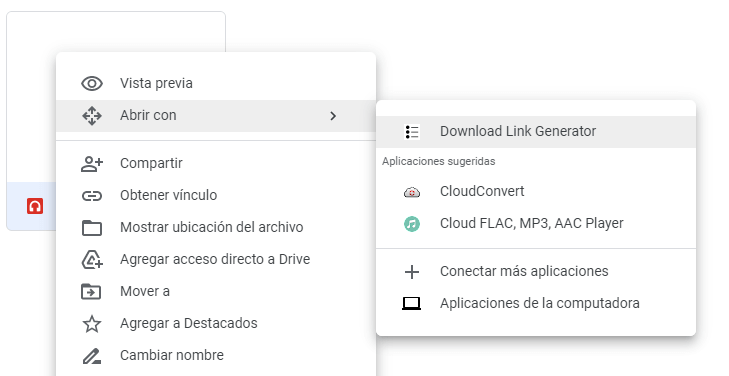
Comparte el enlace de descarga con el destinatario
Una vez que hayas subido el archivo a WeTransfer, recibirás un enlace de descarga. Copia este enlace y compártelo con la persona a la que deseas enviar el archivo.
Preguntas frecuentes
¿Es necesario registrarse para enviar archivos grandes con WeTransfer?
No, WeTransfer permite enviar archivos de hasta 2GB de forma gratuita sin necesidad de registrarse. Para envíos más grandes, se puede optar por la versión de pago, WeTransfer Pro.
¿Cuánto tiempo se conservan los archivos enviados a través de WeTransfer?
Los archivos enviados a través de WeTransfer se conservan en sus servidores durante 7 días para que el destinatario los descargue. Después de ese período, los archivos se eliminan de forma automática.
Si quieres conocer otros artículos parecidos a Guía para enviar archivos grandes gratis con WeTransfer - Paso a paso puedes visitar la categoría Recursos.