
Soluciona fallo al abrir Excel 2021 con estos pasos simples
Si eres usuario de Excel 2021 y te has encontrado con problemas al intentar abrir la aplicación, seguramente te has sentido frustrado al no poder acceder a tus archivos y datos importantes. Este inconveniente puede surgir por diversas razones, desde conflictos con actualizaciones recientes hasta errores en la configuración del programa. Afortunadamente, existen soluciones sencillas que te permitirán resolver este problema y volver a trabajar con tus hojas de cálculo sin contratiempos.
Descubrirás dos métodos efectivos para solucionar el fallo al abrir Excel 2021, sin necesidad de ser un experto en informática. Aprenderás paso a paso cómo identificar y corregir posibles causas del error, garantizando que puedas acceder a tus documentos rápidamente. Con estos consejos prácticos, podrás ahorrar tiempo y evitar la frustración de no poder utilizar una herramienta tan fundamental en tu día a día. ¡No dejes que un problema técnico te detenga, sigue leyendo y resuelve este inconveniente de forma rápida y sencilla!
- Verifica si Excel 2021 está correctamente instalado en tu computadora
- Asegúrate de tener la versión actualizada de Microsoft Office
- Reinicia tu computadora para solucionar posibles problemas temporales
- Ejecuta el programa como administrador para evitar conflictos de permisos
- Comprueba si hay actualizaciones disponibles para Excel 2021
- Verifica si otros programas en tu computadora están interfiriendo con Excel
- Reinstala Excel 2021 si el problema persiste
- 1. Verifica la instalación de Excel 2021 en tu computadora
- 2. Asegúrate de tener la última versión de Microsoft Office
- 3. Reinicia tu computadora para resolver problemas temporales
- 4. Ejecuta Excel como administrador para evitar conflictos de permisos
- 5. Comprueba actualizaciones disponibles para Excel 2021
- 6. Revisa si otros programas interfieren con Excel
- 7. Considera reinstalar Excel 2021 si el problema continúa
Verifica si Excel 2021 está correctamente instalado en tu computadora
Verifica si Excel 2021 está correctamente instalado en tu computadora
Para verificar si Excel 2021 está correctamente instalado en tu computadora, sigue estos pasos:
- Abre el menú de inicio de Windows.
- Escribe "Excel 2021" en la barra de búsqueda.
- Selecciona la aplicación Excel 2021 en los resultados de la búsqueda.
- Intenta abrir Excel 2021 para confirmar si está instalado correctamente.
Asegúrate de tener la versión actualizada de Microsoft Office

Asegúrate de tener la versión actualizada de Microsoft Office
Para solucionar el fallo al abrir Excel 2021, es importante contar con la versión más reciente de Microsoft Office. Sigue estos pasos:
- Abre Microsoft Excel.
- Haz clic en "Archivo" en la esquina superior izquierda.
- Selecciona "Cuenta".
- En la sección "Información de producto", verifica si hay actualizaciones disponibles.
- Si hay actualizaciones, haz clic en "Actualizar ahora" y sigue las instrucciones.
Reinicia tu computadora para solucionar posibles problemas temporales

Reinicia tu computadora para solucionar posibles problemas temporales
Al reiniciar tu computadora, se pueden resolver problemas temporales que estén impidiendo que Excel se abra correctamente. Sigue estos pasos:
- Cierra todas las aplicaciones y programas en ejecución.
- Haz clic en el botón de inicio en la esquina inferior izquierda de la pantalla.
- Selecciona la opción "Reiniciar".
- Espera a que la computadora se reinicie por completo.
- Intenta abrir Excel 2021 nuevamente.
Ejecuta el programa como administrador para evitar conflictos de permisos

Ejecutar como administrador
Para evitar conflictos de permisos al abrir Excel 2021, sigue estos pasos:
- Haz clic derecho en el ícono de Excel 2021.
- Selecciona la opción "Ejecutar como administrador".
- Confirma la acción en el cuadro de diálogo que aparece.
Comprueba si hay actualizaciones disponibles para Excel 2021
Comprueba si hay actualizaciones disponibles para Excel 2021
Para verificar si hay actualizaciones disponibles para Excel 2021, sigue estos pasos:
- Abre Excel 2021 en tu computadora.
- Dirígete a la pestaña "Archivo" en la parte superior izquierda.
- Haz clic en "Cuenta" en el menú de la izquierda.
- En la sección de "Información del producto", busca y selecciona "Opciones de actualización".
- Finalmente, haz clic en "Actualizar ahora" para buscar e instalar las últimas actualizaciones disponibles.
Una vez completado este proceso, reinicia Excel y verifica si el problema al abrir el programa se ha solucionado.
Verifica si otros programas en tu computadora están interfiriendo con Excel

Verifica si otros programas en tu computadora están interfiriendo con Excel
Para comprobar si otros programas están interfiriendo con Excel, sigue estos pasos:
- Abre el Administrador de tareas presionando Ctrl + Shift + Esc.
- En la pestaña "Procesos", busca programas que puedan estar consumiendo muchos recursos.
- Si identificas algún programa sospechoso, haz clic derecho sobre él y selecciona "Finalizar tarea".
- Intenta abrir Excel nuevamente para ver si el problema persiste.
Reinstala Excel 2021 si el problema persiste
Reinstala Excel 2021 si el problema persiste
Si el problema al abrir Excel 2021 persiste, puedes intentar reinstalar el programa siguiendo estos pasos:
- Desinstala Microsoft Excel 2021 desde el Panel de Control de Windows.
- Descarga la última versión de Microsoft Excel 2021 desde el sitio oficial de Microsoft.
- Ejecuta el instalador y sigue las instrucciones para completar la instalación.
- Una vez finalizada la instalación, intenta abrir Excel 2021 para verificar si el problema se ha solucionado.
1. Verifica la instalación de Excel 2021 en tu computadora
1. Verifica la instalación de Excel 2021 en tu computadora
Antes de realizar cualquier otra acción, asegúrate de que Microsoft Excel 2021 esté correctamente instalado en tu computadora. Para verificarlo, sigue estos pasos:
- Abre el menú de inicio de Windows.
- Escribe "Excel 2021" en el cuadro de búsqueda y selecciona la aplicación.
- Si Excel 2021 se abre sin problemas, entonces está instalado correctamente.
2. Asegúrate de tener la última versión de Microsoft Office

2. Asegúrate de tener la última versión de Microsoft Office
Es importante contar con la última versión de Microsoft Office para evitar problemas al abrir Excel 2021. Sigue estos pasos:
- Abre Microsoft Excel.
- Haz clic en "Archivo" en la esquina superior izquierda.
- Selecciona "Cuenta" y luego "Actualizar Opciones".
- Elige "Actualizar Ahora" para buscar e instalar las últimas actualizaciones.
3. Reinicia tu computadora para resolver problemas temporales
3. Reinicia tu computadora para resolver problemas temporales
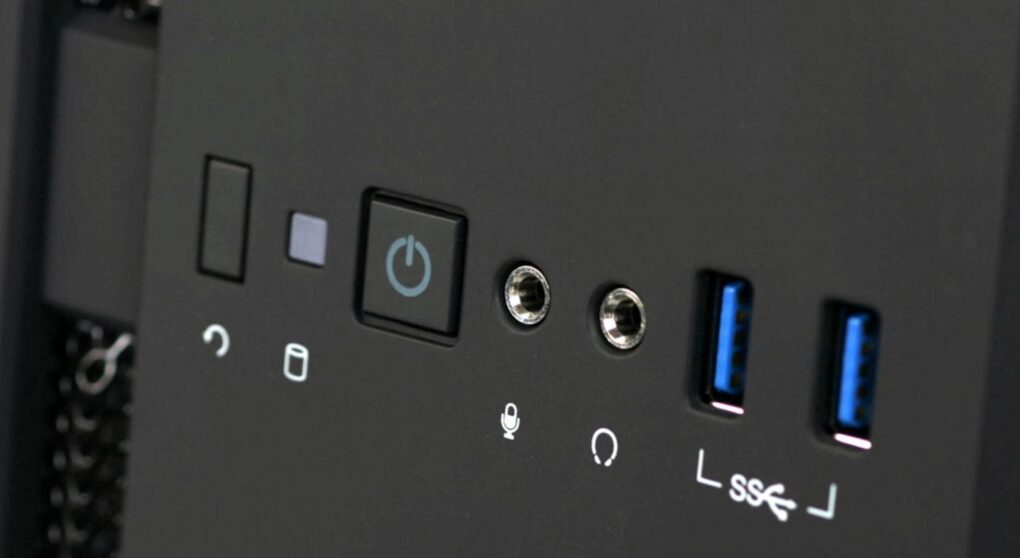
Al reiniciar tu computadora, es posible que se solucionen problemas temporales que estén impidiendo que Excel se abra correctamente. Sigue estos pasos:
- Guarda cualquier trabajo que estés realizando en otros programas.
- Cierra todas las aplicaciones y programas abiertos.
- Haz clic en el botón de inicio de Windows y selecciona "Reiniciar".
- Espera a que la computadora se reinicie por completo.
- Intenta abrir Excel nuevamente para verificar si el problema se ha solucionado.
4. Ejecuta Excel como administrador para evitar conflictos de permisos
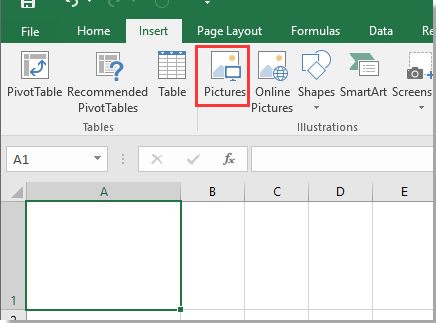
4. Ejecuta Excel como administrador para evitar conflictos de permisos
Para ejecutar Excel como administrador y evitar posibles conflictos de permisos, sigue estos pasos:
- Encuentra el acceso directo de Excel en tu escritorio o en el menú de inicio.
- Haz clic derecho sobre el acceso directo y selecciona "Ejecutar como administrador".
- Confirma la acción en el cuadro de diálogo que aparezca.
5. Comprueba actualizaciones disponibles para Excel 2021
5. Comprueba actualizaciones disponibles para Excel 2021
Para solucionar problemas al abrir Excel 2021, es importante asegurarse de tener la última versión del programa. Sigue estos pasos:
- Abre Excel 2021.
- Dirígete a la pestaña "Archivo" en la parte superior izquierda.
- Haz clic en "Cuenta" en el menú lateral.
- Busca y selecciona la opción "Actualizar opciones".
- Finalmente, elige "Actualizar ahora" para buscar e instalar las últimas actualizaciones disponibles.
6. Revisa si otros programas interfieren con Excel
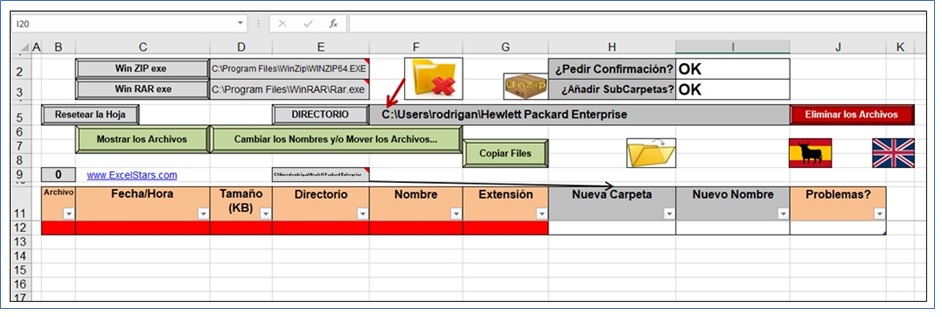
6. Revisa si otros programas interfieren con Excel
Algunas veces, otros programas instalados en tu computadora pueden interferir con el funcionamiento de Excel. Para solucionar este problema, sigue estos pasos:
- Cierra todos los programas que no sean necesarios.
- Reinicia tu computadora para asegurarte de que no haya conflictos en segundo plano.
- Intenta abrir Excel nuevamente para verificar si el problema persiste.
7. Considera reinstalar Excel 2021 si el problema continúa
7. Considera reinstalar Excel 2021 si el problema continúa
Si después de intentar los pasos anteriores el problema persiste, una solución efectiva puede ser reinstalar Excel 2021. Sigue estos pasos:
- Desinstala Microsoft Excel 2021 desde el Panel de Control de Windows.
- Descarga la última versión de Excel 2021 desde el sitio oficial de Microsoft.
- Instala la nueva versión de Excel siguiendo las instrucciones del asistente de instalación.
- Reinicia tu computadora y verifica si el problema se ha solucionado.
La reinstalación de Excel 2021 puede corregir posibles errores en la instalación anterior y permitir que el programa funcione correctamente.
Preguntas frecuentes
1. ¿Por qué no puedo abrir Excel 2021?
Puede ser debido a una instalación corrupta o a conflictos con otros programas. Intenta reinstalar Excel o ejecutar un diagnóstico de Office.
2. ¿Cómo puedo evitar que se vuelva a presentar este problema?
Para prevenir futuros fallos, asegúrate de tener actualizado Office y de no tener programas incompatibles instalados en tu computadora.
Si quieres conocer otros artículos parecidos a Soluciona fallo al abrir Excel 2021 con estos pasos simples puedes visitar la categoría Información.