
Añade listas Wiseplay a tu dispositivo en pocos pasos. ¡Aprende ahora!

¿Te gustaría disfrutar de contenido multimedia de calidad en tu dispositivo con Wiseplay, pero no sabes cómo añadir listas de forma sencilla? Muchos usuarios se enfrentan a esta misma situación, buscando una solución práctica y rápida para acceder a sus programas favoritos. La necesidad de encontrar una guía clara y detallada para agregar listas en Wiseplay es fundamental para optimizar la experiencia de entretenimiento.
Descubrirás pocos pasos para añadir listas en Wiseplay de manera eficiente y sin complicaciones. Con instrucciones claras y precisas, aprenderás a acceder a una amplia variedad de contenido multimedia en tu dispositivo, satisfaciendo así tu necesidad de entretenimiento. Conocerás los beneficios de contar con listas actualizadas y funcionales, permitiéndote disfrutar de tus programas y eventos deportivos preferidos en cualquier momento y lugar. ¡No esperes más y comienza a disfrutar de Wiseplay al máximo!
- Descarga e instala la aplicación Wiseplay en tu dispositivo
- Abre la aplicación Wiseplay en tu dispositivo
- Ve a la sección de listas dentro de la aplicación
- Selecciona la opción para añadir una nueva lista
- Copia y pega el enlace de la lista Wiseplay que deseas agregar
- Guarda la lista para que se añada a tu dispositivo
- Descarga e instala Wiseplay en tu dispositivo
- Abre la app Wiseplay
- Abre la app Wiseplay
- Accede a la sección de listas
- Elige la opción para añadir una nueva lista
- Copia y pega el enlace de la lista Wiseplay
- Guarda la lista para agregarla a tu dispositivo
- Guarda la lista para agregarla a tu dispositivo
Descarga e instala la aplicación Wiseplay en tu dispositivo

Descarga e instala la aplicación Wiseplay en tu dispositivo
Para añadir listas en Wiseplay, primero necesitas descargar e instalar la aplicación en tu dispositivo. Sigue estos pasos:
- Ingresa a la tienda de aplicaciones de tu dispositivo (App Store en iOS o Google Play en Android).
- Busca "Wiseplay" en la barra de búsqueda.
- Haz clic en "Descargar" e instala la aplicación en tu dispositivo.
Abre la aplicación Wiseplay en tu dispositivo
Abre la aplicación Wiseplay en tu dispositivo
Ve a la sección de listas dentro de la aplicación
 Ve a la sección de listas dentro de la aplicación
Selecciona la opción para añadir una nueva lista
Selecciona la opción para añadir una nueva lista
Copia y pega el enlace de la lista Wiseplay que deseas agregar

Copia y pega el enlace de la lista Wiseplay que deseas agregar
Guarda la lista para que se añada a tu dispositivo
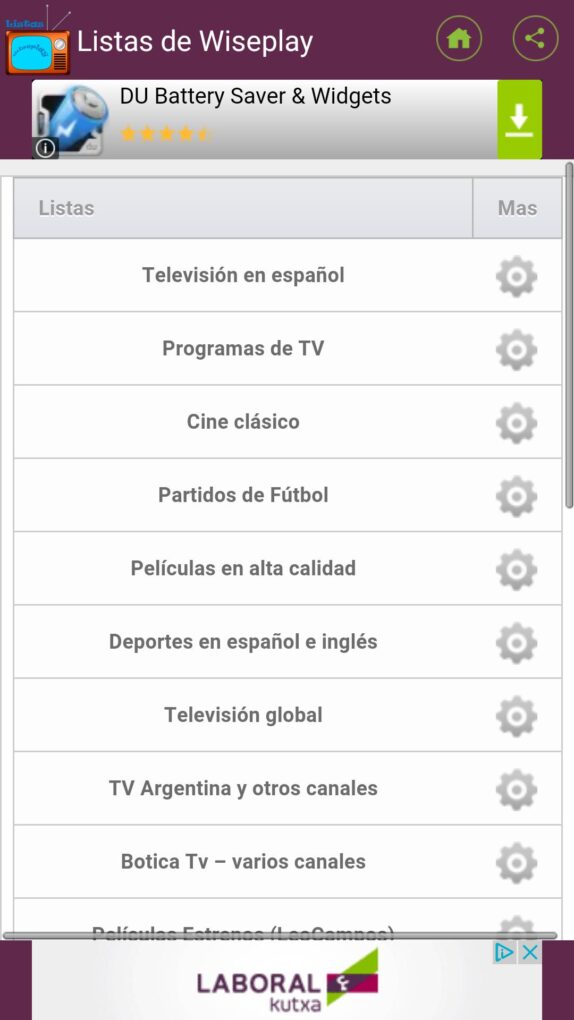
Guarda la lista para que se añada a tu dispositivo
Para añadir una lista Wiseplay a tu dispositivo, primero necesitas guardarla en un archivo .w3u o .m3u. Sigue estos pasos:
- Abre Wiseplay en tu dispositivo.
- Selecciona la opción de añadir lista desde archivo.
- Elige la lista que deseas guardar y selecciona la opción de guardar.
- Asigna un nombre al archivo y guárdalo en tu dispositivo.
Descarga e instala Wiseplay en tu dispositivo
Descarga e instala Wiseplay en tu dispositivo
Para añadir listas Wiseplay a tu dispositivo, primero necesitas descargar e instalar la aplicación Wiseplay. Sigue estos pasos:
- Dirígete a la tienda de aplicaciones de tu dispositivo (App Store en iOS o Google Play Store en Android).
- Busca "Wiseplay" en la barra de búsqueda.
- Haz clic en "Instalar" y espera a que se complete la descarga e instalación.
Una vez que Wiseplay esté instalado en tu dispositivo, estará listo para agregar listas y disfrutar de tu contenido favorito.
Abre la app Wiseplay

Abre la app Wiseplay
Accede a la sección de listas

Accede a la sección de listas
Para añadir listas en Wiseplay, sigue estos pasos:
- Abre la aplicación Wiseplay en tu dispositivo.
- Dirígete a la sección de listas o listas remotas.
- Pulsa en el botón de añadir lista (+).
Elige la opción para añadir una nueva lista

Elige la opción para añadir una nueva lista
Copia y pega el enlace de la lista Wiseplay

Copia y pega el enlace de la lista Wiseplay
Guarda la lista para agregarla a tu dispositivo

Guarda la lista para agregarla a tu dispositivo
Preguntas frecuentes
¿Qué es Wiseplay?
Wiseplay es una aplicación que permite reproducir contenido multimedia en dispositivos móviles mediante listas de reproducción.
¿Cómo se añaden listas en Wiseplay?
Para añadir listas en Wiseplay, simplemente debes copiar el enlace de la lista que desees agregar y pegarlo en la sección correspondiente de la aplicación.
Si quieres conocer otros artículos parecidos a Añade listas Wiseplay a tu dispositivo en pocos pasos. ¡Aprende ahora! puedes visitar la categoría Tecnología y Hosting.