
Cómo Cambiar o Actualizar la Versión de PHP en XAMPP (a PHP 8.x sin perder tus proyectos)
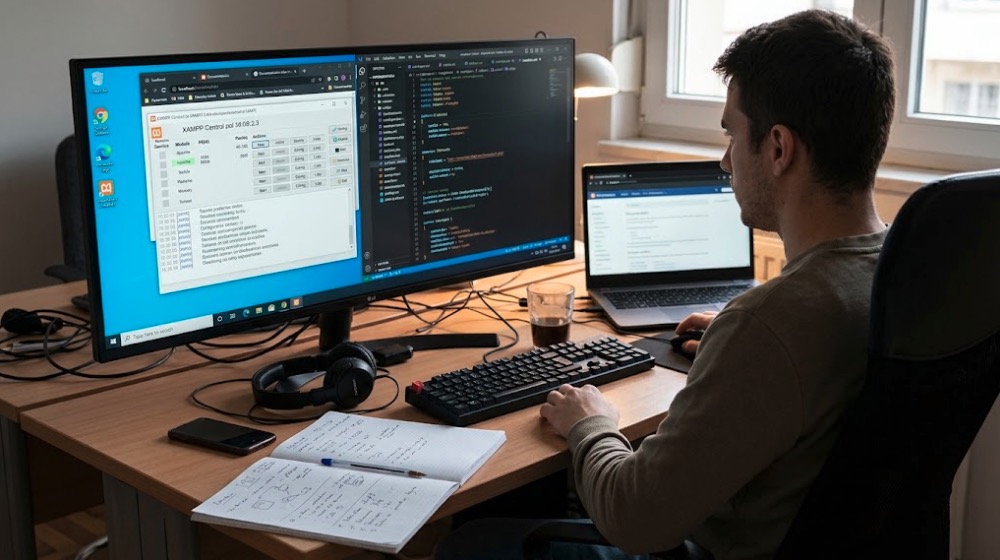
Aprender a cambiar versión de PHP en XAMPP es imprescindible cuando necesitas actualizar proyectos antiguos, probar las novedades de PHP 8.2 u 8.3 o resolver el aviso de "versión de PHP no compatible" que muestran los plugins modernos de WordPress. Reinstalar XAMPP por completo implica el riesgo de sobrescribir bases de datos locales y archivos en htdocs. En esta guía técnica paso a paso aprenderás cómo descargar el paquete oficial adecuado, sustituir la carpeta de PHP de forma segura, configurar Apache y verificar la nueva versión sin romper tus sitios web.
⚡ Resumen técnico: Los 3 requisitos críticos antes de tocar archivos
- Detener Apache por completo: Pulsa Stop en el panel de XAMPP antes de renombrar o mover carpetas.
- Elegir la versión correcta de PHP: Debes descargar siempre la compilación Thread Safe (TS) y de arquitectura compatible (normalmente x64). La versión Non-Thread Safe (NTS) no funciona con Apache de XAMPP.
- No borrar la versión anterior: Renombra la carpeta original a
php_backuppara poder revertir cualquier cambio al instante.
Si tienes otros errores de arranque, consulta también cómo cambiar el puerto de Apache en XAMPP si el puerto 80 entra en conflicto.
Paso 1: Comprobar la versión actual de PHP y la arquitectura
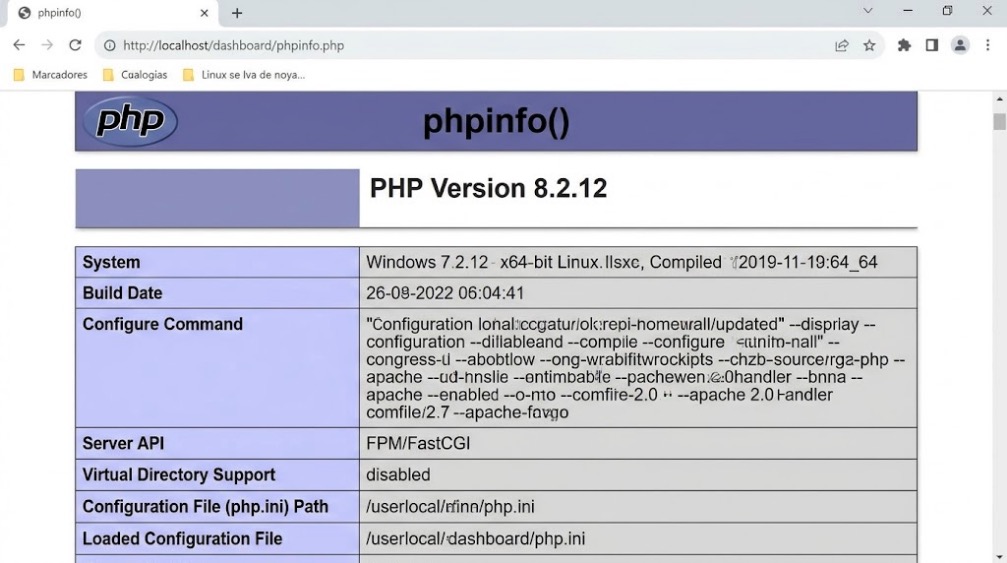
Antes de descargar nada, debes conocer la versión exacta que corre tu instalación actual para elegir el paquete compatible:
- Inicia Apache en el panel de control de XAMPP.
- Abre tu navegador y entra en:
http://localhost/dashboard/phpinfo.php. - Fíjate en estos tres datos esenciales de la tabla principal:
- PHP Version: Indica la versión que estás ejecutando actualmente.
- Compiler: Muestra la versión del compilador de Visual C++ (por ejemplo, Visual C++ 2019 x64 o VS16).
- Thread Safety: Debe indicar enabled.
⚙️ ¿Cansado de compilar y cambiar versiones de PHP a mano en Windows?
En un ordenador local, cambiar de versión implica descargar binarios, sustituir archivos y reconfigurar Apache manualmente. En un servidor de producción profesional, el cambio de PHP entre versiones (7.4, 8.1, 8.2 u 8.3) debe realizarse con un solo clic desde el panel de control.
Para alojar tus webs con selector de versión de PHP en caliente, discos NVMe ultrarrápidos, copias de seguridad automáticas y soporte técnico 24/7 en español, revisa las opciones recomendadas:
Paso 2: Descargar el paquete oficial de PHP para Windows
Los binarios oficiales de PHP para Windows se distribuyen en un repositorio dedicado mantenido por el equipo central de PHP:
- Entra en el repositorio oficial: windows.php.net/download/.
- Localiza el bloque de la versión que deseas instalar (por ejemplo, PHP 8.2 o PHP 8.3).
- Regla de oro: Descarga únicamente el archivo
.zipque indique VS16 x64 Thread Safe (o el número de compilador correspondiente a tu sistema). Nunca descargues la versión Non-Thread Safe, ya que carece del módulophp8apache2_4.dllque necesita el servidor web de XAMPP.
Paso 3: Sustituir la carpeta PHP en el directorio de XAMPP
Para no poner en riesgo las extensiones ni configuraciones anteriores, aplicaremos un reemplazo limpio con copia de seguridad:
- En el panel de control de XAMPP, haz clic en Stop en los módulos Apache y MySQL. Cierra XAMPP por completo.
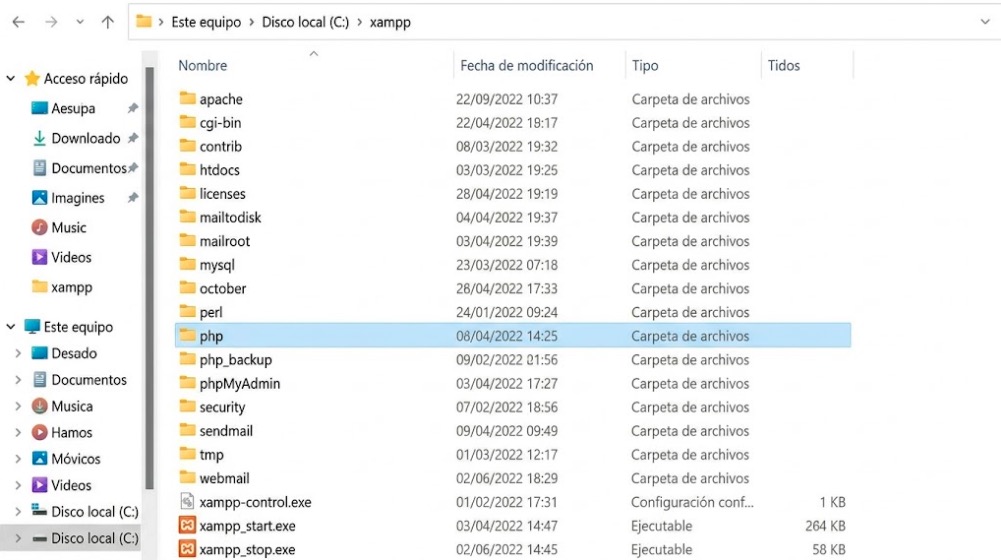
- Abre el explorador de Windows y navega hasta el directorio raíz de instalación:
C:\xampp\. - Busca la carpeta llamada
phpy cámbiale el nombre aphp_backup. Esto te permitirá volver atrás en 30 segundos si algo falla. - Crea una nueva carpeta vacía con el nombre
phpenC:\xampp\php\. - Abre el archivo
.zipdescargado en el Paso 2 y extrae todo su contenido dentro de esa nueva carpetaC:\xampp\php\.
Paso 4: Configurar php.ini y enlazar Apache
El paquete recién descargado incluye dos plantillas de configuración. Debemos activar el archivo funcional y las extensiones necesarias para WordPress:
- Dentro de
C:\xampp\php\, busca el archivo php.ini-development y crea una copia renombrada como php.ini. - Abre ese nuevo
php.inicon el Bloc de notas o tu editor de código. - Busca la directiva
extension_dir = "ext"(oextension_dir = "C:\xampp\php\ext") y asegúrate de que no tenga un punto y coma (;) delante para que esté habilitada. - Busca y activa (eliminando el
;inicial) las extensiones requeridas por WordPress y phpMyAdmin:extension=curl extension=gd extension=mbstring extension=mysqli extension=openssl extension=pdo_mysql - Guarda los cambios en
php.ini. - Ahora abre el archivo de configuración de Apache en:
C:\xampp\apache\conf\extra\httpd-xampp.conf. - Verifica que la línea que carga el módulo de PHP apunte al archivo correcto de la nueva versión (por ejemplo,
php8apache2_4.dll):LoadFile "C:/xampp/php/php8ts.dll" LoadModule php_module "C:/xampp/php/php8apache2_4.dll" - Guarda el archivo.
Paso 5: Arrancar Apache y verificar con phpinfo
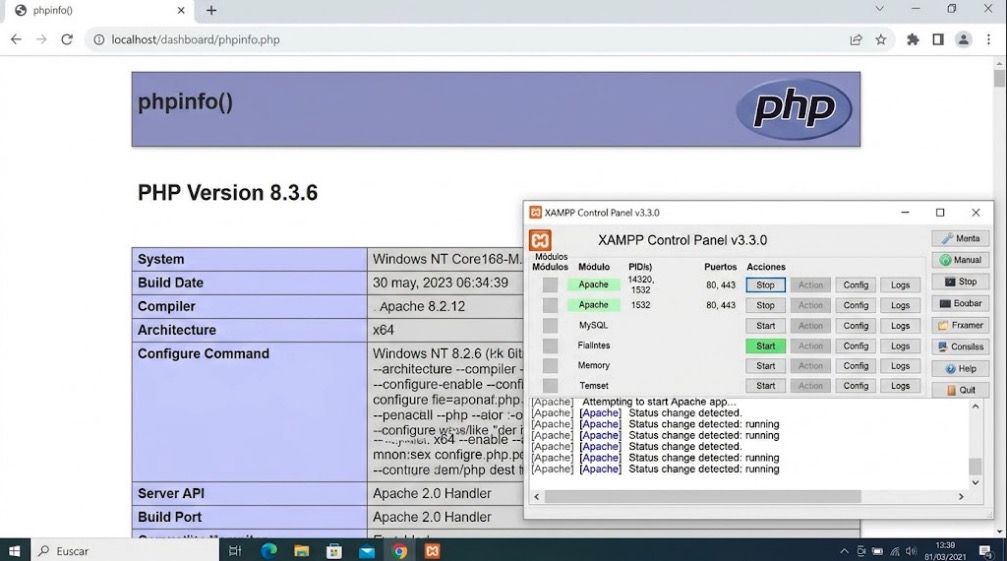
- Abre el XAMPP Control Panel como administrador.
- Haz clic en Start junto a Apache y MySQL.
- Si Apache arranca con su fondo verde habitual, abre tu navegador y entra nuevamente en:
http://localhost/dashboard/phpinfo.php - Comprueba que la cabecera morada muestra con éxito la nueva versión (ejemplo: PHP Version 8.2.x o 8.3.x).
📚 Artículos técnicos relacionados de nuestra serie de desarrollo local:
- Acceso a Servidor Local: Guía paso a paso para usar Localhost
- Cómo instalar WordPress en Localhost con XAMPP desde cero
- Cómo solucionar el error de conexión a la base de datos tras cambiar de versión
- Cómo habilitar HTTPS y Certificado SSL en Localhost con XAMPP
- Cómo migrar WordPress de Localhost a un Hosting real con PHP moderno
Preguntas frecuentes
¿Qué hago si Apache no inicia después de cambiar la carpeta de PHP?
Si Apache se detiene de inmediato en rojo, el 99% de las veces se debe a que descargaste la versión Non-Thread Safe en lugar de la Thread Safe, o bien a que falta el paquete de librerías redistribuibles de Visual C++ (Visual C++ Redistributable para Visual Studio 2015-2022) en Windows. Para volver al estado anterior al instante, borra la carpeta php y renombra php_backup a php.
¿Mis proyectos existentes dentro de htdocs o mis bases de datos se borran?
No. Los proyectos web residen en la carpeta C:\xampp\htdocs\ y las tablas de datos se guardan en C:\xampp\mysql\data\. Al modificar únicamente la carpeta php, tus proyectos y datos permanecen intactos.
Si quieres conocer otros artículos parecidos a Cómo Cambiar o Actualizar la Versión de PHP en XAMPP (a PHP 8.x sin perder tus proyectos) puedes visitar la categoría Desarrollo y Programación.