
Solucionar WhatsApp no funciona en tu teléfono: Guía definitiva

Si eres de los que dependen de WhatsApp para comunicarte con familiares, amigos o en el ámbito laboral, seguramente te has encontrado con la frustración de que la aplicación de repente deja de funcionar en tu teléfono. Esta situación puede generar estrés y dificultades para mantener la comunicación fluida, especialmente en momentos importantes. Es crucial contar con una guía clara y efectiva que te ayude a resolver este problema de manera rápida y sencilla.
Encontrarás soluciones paso a paso para cuando WhatsApp no funciona en tu teléfono, desde comprobar la conexión a internet hasta realizar ajustes en la configuración de la aplicación. Aprenderás a identificar posibles causas del fallo y a aplicar las correcciones necesarias, permitiéndote restablecer la comunicación sin complicaciones. Con esta guía definitiva, podrás solucionar rápidamente cualquier incidencia con WhatsApp y seguir disfrutando de una comunicación efectiva en todo momento.
- Verifica la conexión a Internet
- Reinicia la aplicación de WhatsApp
- Actualiza la aplicación a la última versión
- Reinicia tu teléfono
- Borra la caché de la aplicación
- Verifica que tu teléfono cumple con los requisitos mínimos
- Desinstala y vuelve a instalar la aplicación
- Verifica la conexión a Internet
- Reinicia la aplicación de WhatsApp
- Asegúrate de tener la última versión de la aplicación
- Reinicia tu teléfono
- Elimina la caché de la aplicación
- Confirma que tu teléfono cumple con los requisitos mínimos
- Desinstala y vuelve a instalar WhatsApp
Verifica la conexión a Internet
Verifica la conexión a Internet
Para solucionar problemas de WhatsApp que no funcionan en tu teléfono, lo primero que debes hacer es verificar tu conexión a Internet. Asegúrate de que estás conectado a una red Wi-Fi o que tienes datos móviles activados.
Reinicia la aplicación de WhatsApp

Reinicia la aplicación de WhatsApp
Para reiniciar la aplicación de WhatsApp en tu teléfono, sigue estos pasos:
- Sal de WhatsApp.
- Abre la aplicación nuevamente.
- Comprueba si el problema persiste.
Actualiza la aplicación a la última versión

Actualiza la aplicación a la última versión
Para solucionar problemas con WhatsApp, asegúrate de tener la última versión de la aplicación instalada en tu teléfono. Sigue estos pasos:
- Abre la tienda de aplicaciones en tu dispositivo.
- Busca WhatsApp en la lista de aplicaciones instaladas.
- Si hay disponible una actualización, selecciona "Actualizar".
- Una vez completada la actualización, reinicia la aplicación.
Reinicia tu teléfono

Reinicia tu teléfono
Apaga tu teléfono y vuelve a encenderlo para solucionar posibles problemas temporales que puedan estar afectando el funcionamiento de WhatsApp.
Borra la caché de la aplicación
Borra la caché de la aplicación
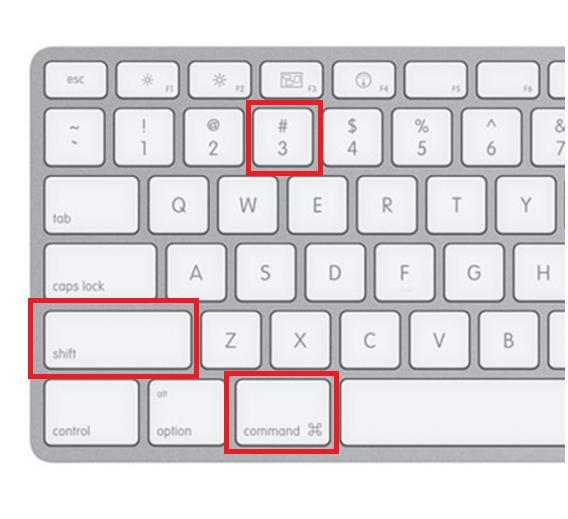
Para borrar la caché de WhatsApp en tu teléfono Android, sigue estos pasos:
- Abre la configuración de tu teléfono.
- Dirígete a "Aplicaciones" o "Administrador de aplicaciones".
- Busca WhatsApp en la lista de aplicaciones.
- Pulsa en WhatsApp y selecciona "Almacenamiento".
- Toca en "Borrar caché".
En dispositivos iOS, puedes borrar la caché de WhatsApp reinstalando la aplicación. Elimina WhatsApp, descárgalo de nuevo desde la App Store y vuelve a iniciar sesión.
Verifica que tu teléfono cumple con los requisitos mínimos
Verifica que tu teléfono cumple con los requisitos mínimos
Para asegurarte de que WhatsApp funcione correctamente en tu teléfono, verifica que cumple con los siguientes requisitos mínimos:
- Sistema operativo actualizado: Asegúrate de tener la última versión del sistema operativo instalada en tu dispositivo.
- Conexión a internet estable: Verifica que tu teléfono tiene acceso a una conexión a internet estable, ya sea a través de datos móviles o Wi-Fi.
- Memoria suficiente: Comprueba que tu teléfono tiene suficiente espacio de almacenamiento disponible para instalar y ejecutar WhatsApp sin problemas.
Desinstala y vuelve a instalar la aplicación
Desinstala y vuelve a instalar la aplicación
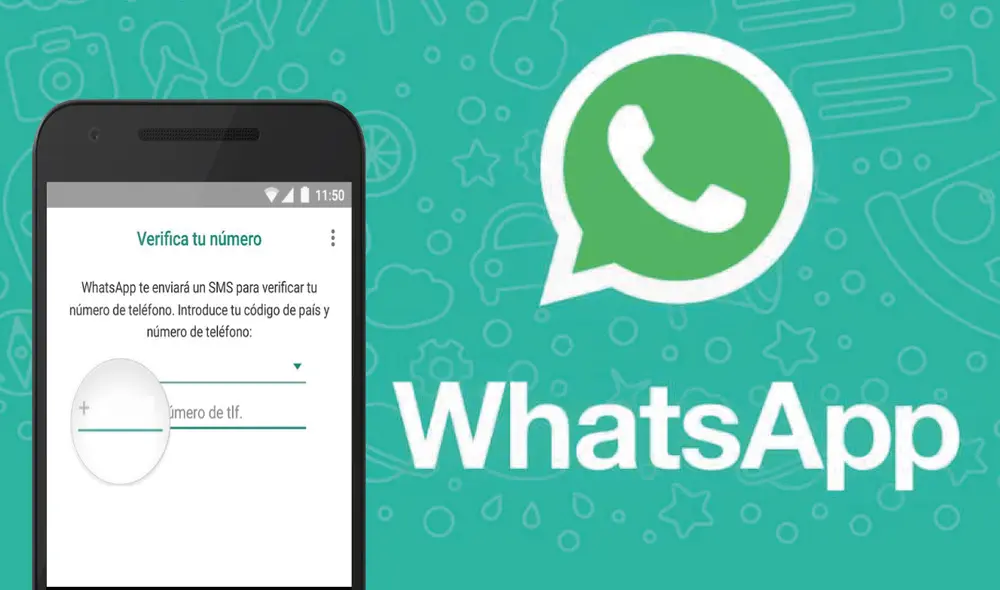
Una solución común para problemas de WhatsApp es desinstalar la aplicación y luego volver a instalarla. Sigue estos pasos:
- En tu teléfono, busca WhatsApp y mantén presionado el icono.
- Selecciona la opción para desinstalar la aplicación.
- Una vez desinstalada, ve a la tienda de aplicaciones de tu dispositivo.
- Busca WhatsApp y descárgala e instálala nuevamente.
Después de reinstalar la aplicación, inicia sesión con tu número de teléfono y verifica si el problema persiste.
Verifica la conexión a Internet
Lo primero que debes hacer es verificar que tu teléfono tenga una conexión a Internet activa. Puedes hacerlo abriendo un navegador web en tu teléfono y cargando una página para confirmar la conectividad.
Reinicia la aplicación de WhatsApp

Reinicia la aplicación de WhatsApp
Para reiniciar la aplicación de WhatsApp en tu teléfono, sigue estos pasos:
- Abre la lista de aplicaciones recientes en tu teléfono.
- Desliza hacia arriba o hacia un lado la ventana de WhatsApp para cerrarla.
- Vuelve a abrir la aplicación de WhatsApp.
Asegúrate de tener la última versión de la aplicación
Asegúrate de tener la última versión de la aplicación
Para solucionar problemas con WhatsApp, es importante tener la última versión de la aplicación instalada en tu teléfono. Sigue estos pasos:
- Abre la tienda de aplicaciones en tu dispositivo (App Store en iPhone, Google Play Store en Android).
- Busca WhatsApp en la barra de búsqueda.
- Si hay una actualización disponible, verás un botón que indica "Actualizar". Haz clic en ese botón para instalar la última versión de WhatsApp en tu teléfono.
Una vez que hayas actualizado la aplicación, reinicia tu teléfono y verifica si el problema persiste.
Reinicia tu teléfono
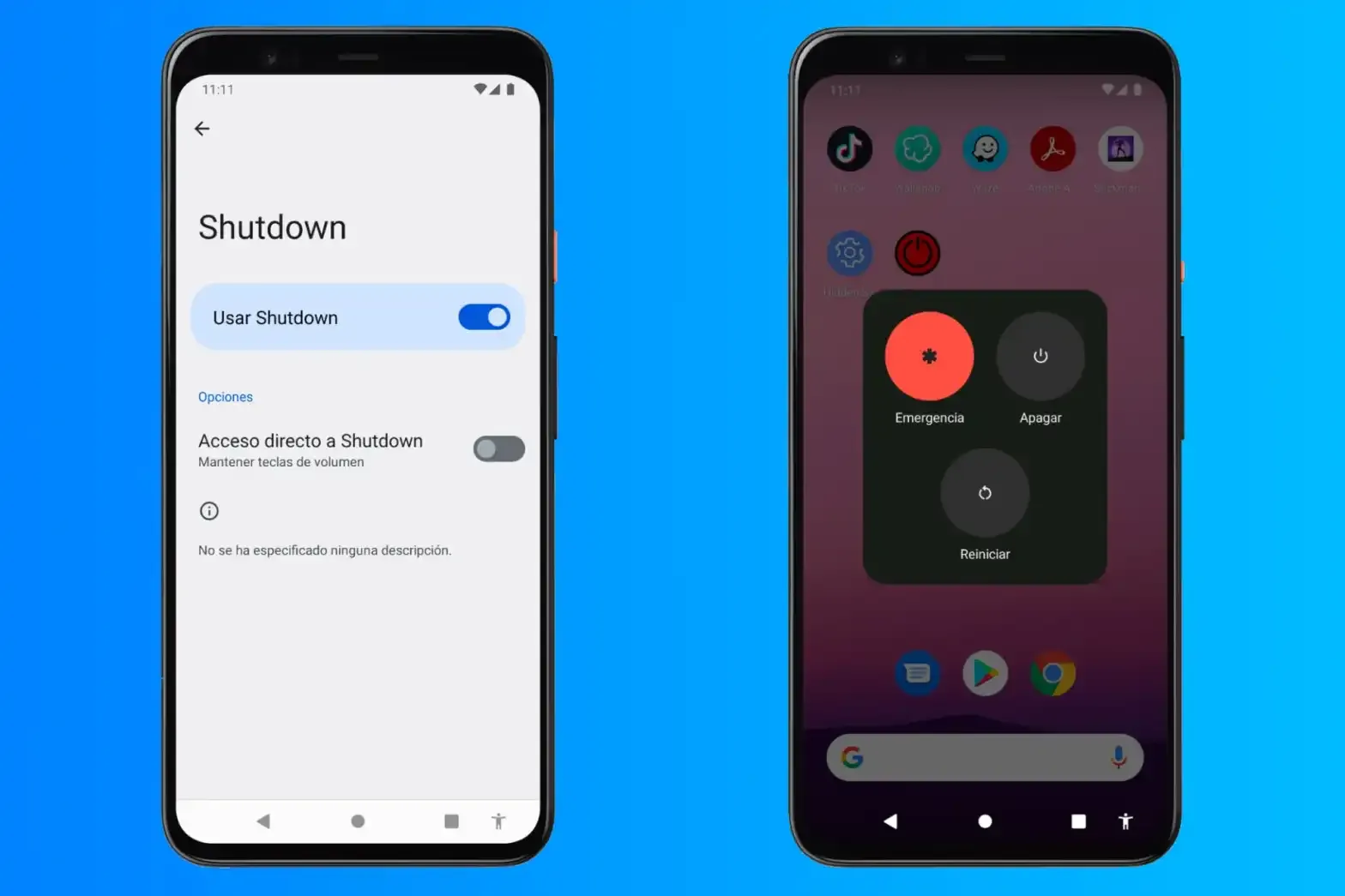
Reinicia tu teléfono
Para solucionar problemas con WhatsApp, un paso inicial es reiniciar tu teléfono. Esto puede ayudar a corregir errores temporales que estén afectando el funcionamiento de la aplicación.
Elimina la caché de la aplicación

Para eliminar la caché de WhatsApp en tu teléfono, sigue estos pasos:
- Abre la configuración de tu teléfono.
- Dirígete a la sección de aplicaciones o aplicaciones instaladas.
- Busca WhatsApp en la lista de aplicaciones.
- Selecciona WhatsApp y pulsa en "Almacenamiento".
- Toca en "Borrar caché".
Confirma que tu teléfono cumple con los requisitos mínimos
Antes de buscar soluciones, asegúrate de que tu teléfono cumple con los requisitos mínimos para utilizar WhatsApp:
- Sistema operativo: Android 4.0.3 o posterior, iOS 9 o posterior, KaiOS 2.5.1 o posterior.
- Conexión a internet: Wi-Fi o datos móviles activos.
- Memoria disponible: Espacio suficiente en el dispositivo para la aplicación.
Desinstala y vuelve a instalar WhatsApp

Desinstala y vuelve a instalar WhatsApp
Si WhatsApp no funciona en tu teléfono, una solución común es desinstalar la aplicación y luego volver a instalarla. Sigue estos pasos:
- Ve a la configuración de tu teléfono y busca la lista de aplicaciones instaladas.
- Encuentra WhatsApp en la lista y selecciona la opción para desinstalarla.
- Una vez desinstalada, ve a la tienda de aplicaciones de tu dispositivo (App Store o Google Play Store) y busca WhatsApp.
- Descarga e instala WhatsApp nuevamente en tu teléfono.
- Inicia sesión en tu cuenta y verifica si el problema se ha solucionado.
Preguntas frecuentes
1. ¿Por qué WhatsApp no funciona en mi teléfono?
WhatsApp puede dejar de funcionar en tu teléfono debido a problemas de conexión a internet, actualizaciones pendientes de la aplicación o problemas técnicos en el dispositivo.
2. ¿Cómo puedo solucionar el problema si WhatsApp no funciona?
Para solucionar problemas con WhatsApp, intenta reiniciar tu teléfono, verificar tu conexión a internet, actualizar la aplicación o contactar al soporte técnico de WhatsApp.
Si quieres conocer otros artículos parecidos a Solucionar WhatsApp no funciona en tu teléfono: Guía definitiva puedes visitar la categoría Información.