
Instalar lector DNI electrónico en Windows 10: Guía paso a paso
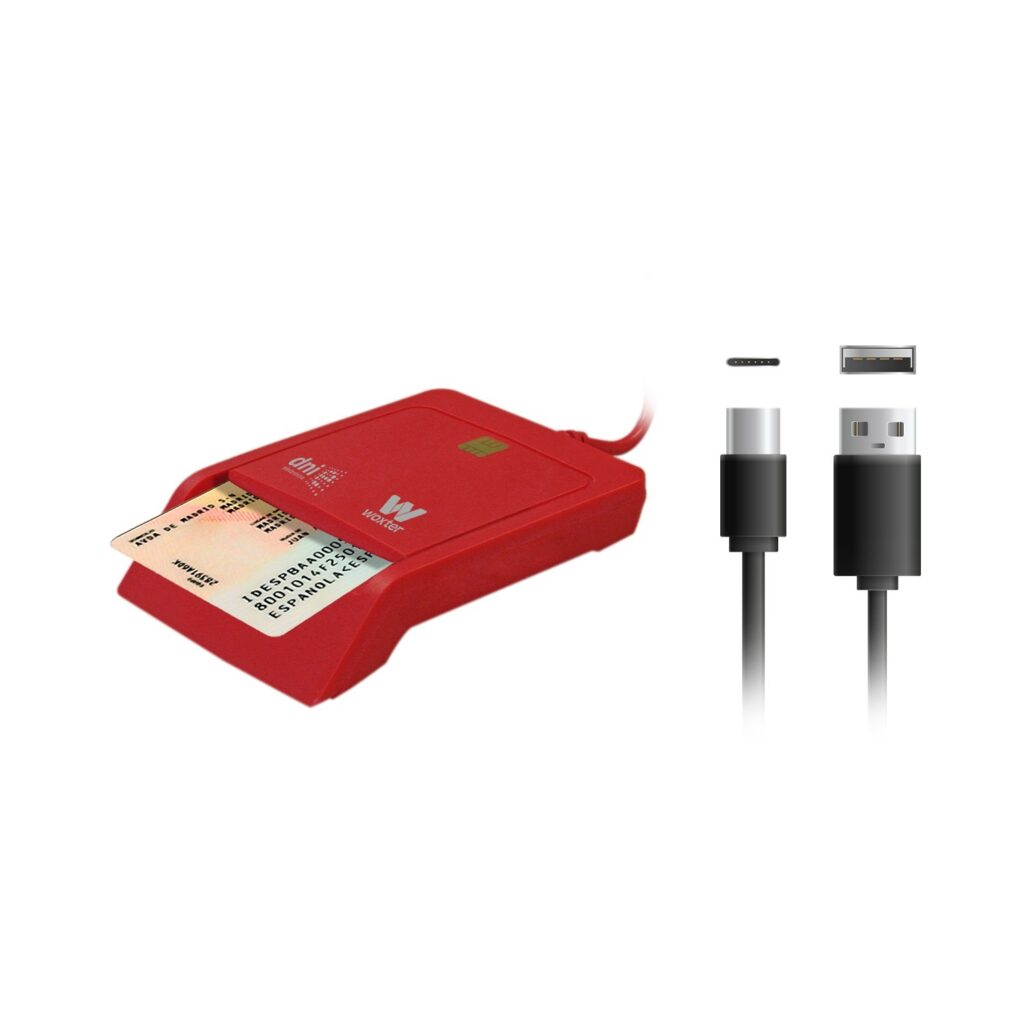
Si eres usuario de un DNI electrónico y utilizas Windows 10, es probable que te hayas enfrentado a la dificultad de instalar el lector correspondiente. Esta tarea puede resultar confusa y frustrante para muchos, ya que la falta de información clara y detallada puede dificultar el proceso. Por suerte, existe una solución que te permitirá instalar tu lector de DNI electrónico de forma sencilla y rápida.
Encontrarás una guía paso a paso que te llevará a través del proceso de instalación del lector de DNI electrónico en tu sistema Windows 10. Con instrucciones claras y concisas, aprenderás a resolver este problema de forma eficiente y sin complicaciones. Al seguir los pasos detallados, podrás disfrutar de la comodidad y seguridad que ofrece el uso del DNI electrónico en tu día a día, sin los obstáculos que suelen surgir durante la instalación. ¡No pierdas más tiempo y descubre cómo instalar tu lector de DNI electrónico de manera exitosa!
- Descarga el software adecuado desde la página oficial
- Conecta el lector de DNI electrónico a un puerto USB disponible
- Instala el software siguiendo las instrucciones del asistente de instalación
- Reinicia el sistema si es necesario para completar la instalación
- Abre el software del lector y prueba la lectura del DNI electrónico
- Descarga el software oficial para el lector
- Conecta el lector al puerto USB
- Sigue las instrucciones de instalación
- Reinicia si es necesario
- Prueba la lectura del DNI
Descarga el software adecuado desde la página oficial
Descarga el software adecuado desde la página oficial
Para instalar el lector de DNI electrónico en Windows 10, primero necesitas descargar el software correspondiente desde la página oficial. Sigue estos pasos:
- Ingresa al sitio web oficial del fabricante del lector de DNI electrónico.
- Busca la sección de descargas o soporte técnico.
- Selecciona el software compatible con Windows 10 y descárgalo en tu computadora.
Conecta el lector de DNI electrónico a un puerto USB disponible
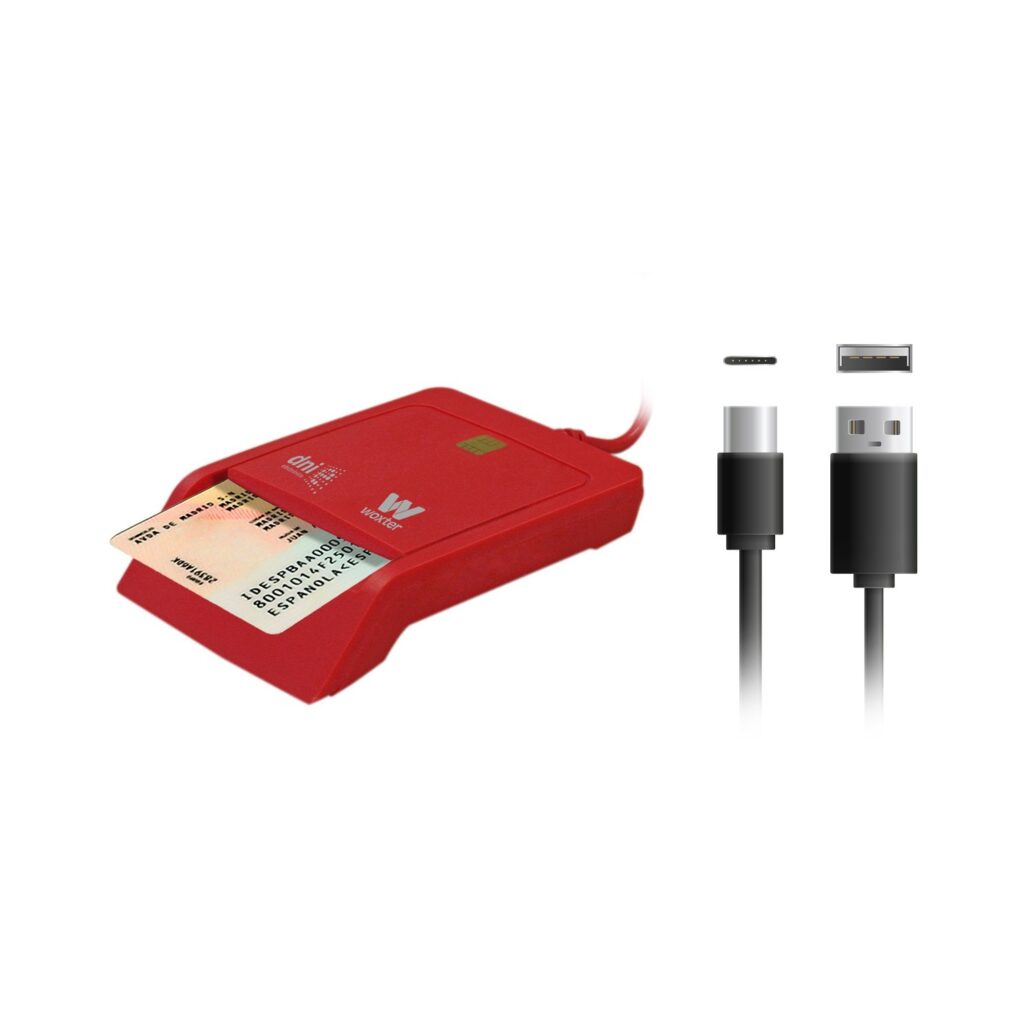
Para instalar el lector de DNI electrónico en Windows 10, primero debes conectar el dispositivo a un puerto USB disponible en tu computadora.
Instala el software siguiendo las instrucciones del asistente de instalación

Instala el software siguiendo las instrucciones del asistente de instalación
Para instalar el software del lector de DNI electrónico en Windows 10, sigue estos pasos:
- Descarga el software desde el sitio oficial del fabricante.
- Ejecuta el archivo de instalación.
- Sigue las instrucciones del asistente de instalación para completar la instalación.
Reinicia el sistema si es necesario para completar la instalación
Reinicia el sistema si es necesario para completar la instalación
Abre el software del lector y prueba la lectura del DNI electrónico

Abre el software del lector y prueba la lectura del DNI electrónico
Una vez hayas conectado el lector de DNI electrónico a tu computadora, abre el software proporcionado por el fabricante del lector.
En el software, busca la opción para leer el DNI electrónico. Por lo general, esta función se encuentra en la sección principal o en un menú desplegable.
Inserta tu DNI electrónico en el lector y sigue las instrucciones que aparecen en pantalla para realizar la lectura del chip.
Si la lectura es exitosa, verás la información de tu DNI electrónico en la pantalla del software, lo que indica que el lector está funcionando correctamente.
Descarga el software oficial para el lector

Descarga el software oficial para el lector
Para instalar el lector de DNI electrónico en Windows 10, primero necesitas descargar el software oficial desde el sitio web del fabricante. Sigue estos pasos:
- Ingresa al sitio web del fabricante del lector de DNI electrónico.
- Busca la sección de descargas o soporte técnico.
- Encuentra el software correspondiente a tu modelo de lector y sistema operativo (Windows 10).
- Haz clic en el enlace de descarga y guarda el archivo en tu computadora.
Conecta el lector al puerto USB
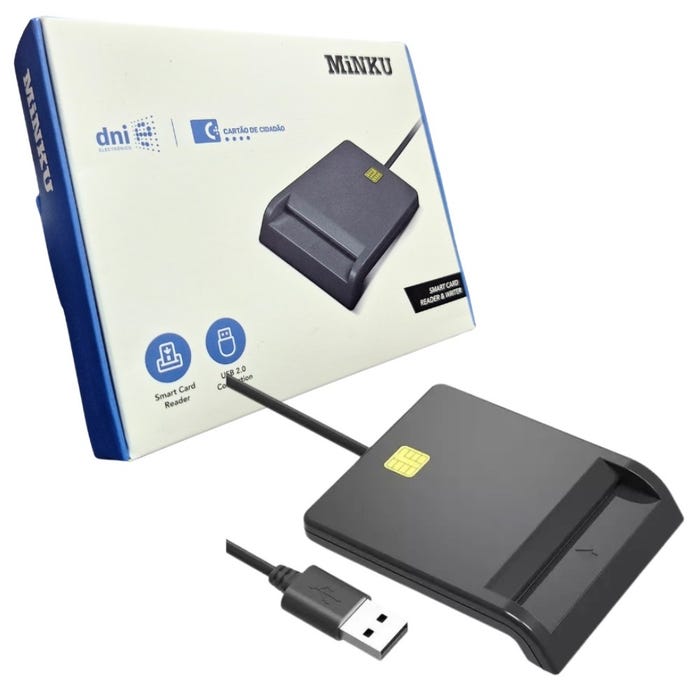
Conecta el lector al puerto USB
Para instalar el lector del DNI electrónico en Windows 10, primero debes asegurarte de conectar el lector al puerto USB de tu computadora.
Sigue las instrucciones de instalación
Sigue las instrucciones de instalación
Para instalar el lector del DNI electrónico en Windows 10, sigue estos pasos:
- Descarga el software necesario desde el sitio oficial.
- Ejecuta el archivo de instalación y sigue las instrucciones en pantalla.
- Conecta el lector del DNI electrónico a un puerto USB disponible en tu computadora.
- Reinicia tu ordenador para completar la instalación.
Reinicia si es necesario

Reinicia si es necesario
Antes de comenzar con la instalación del lector de DNI electrónico en Windows 10, es recomendable reiniciar tu computadora si has realizado alguna actualización reciente o instalado algún software que pueda interferir con el proceso.
Prueba la lectura del DNI
Para verificar que el lector de DNI electrónico está funcionando correctamente en Windows 10, sigue estos pasos:
- Inserta tu DNI electrónico en el lector.
- Abre el programa de lectura de DNI electrónico en tu ordenador.
- Selecciona la opción de "Leer DNI" en el programa.
- Introduce tu PIN cuando se te solicite.
- Si la lectura es exitosa, verás tus datos personales en la pantalla.
Preguntas frecuentes
1. ¿Es necesario instalar algún software adicional para utilizar el lector de DNI electrónico en Windows 10?
Sí, es necesario instalar el software Autofirma para poder utilizar el lector de DNI electrónico en Windows 10. Puedes descargarlo de la página oficial de la Fábrica Nacional de Moneda y Timbre.
2. ¿Qué debo hacer si mi lector de DNI electrónico no es reconocido por Windows 10?
En caso de que tu lector de DNI electrónico no sea reconocido por Windows 10, asegúrate de tener los controladores actualizados. También puedes probar a reiniciar el ordenador o probar en otro puerto USB.
Si quieres conocer otros artículos parecidos a Instalar lector DNI electrónico en Windows 10: Guía paso a paso puedes visitar la categoría Tecnología y Hosting.