
Guía para ver y borrar historial de búsqueda en Google Chrome

¿Alguna vez te has preguntado cómo puedes ver o borrar tu historial de búsqueda en Google Chrome de manera rápida y sencilla? Muchas veces, al navegar por internet, acumulamos una gran cantidad de información que puede resultar abrumadora o comprometedora si no se gestiona adecuadamente. Es importante poder acceder a tu historial de búsqueda y eliminar datos sensibles o simplemente liberar espacio en tu navegador para una mejor experiencia de navegación.
Descubrirás paso a paso cómo visualizar y eliminar tu historial de búsqueda en Google Chrome de forma eficiente. Aprenderás a proteger tu privacidad, mantener tu información segura y optimizar el rendimiento de tu navegador. Con estos sencillos consejos, podrás gestionar tu historial de búsqueda de manera efectiva y disfrutar de una experiencia de navegación más personalizada y segura. ¡No esperes más y descubre cómo proteger tu privacidad y optimizar tu experiencia en línea con estos simples pasos!
- Abre Google Chrome en tu computadora
- Haz clic en los tres puntos verticales en la esquina superior derecha
- Selecciona "Historial" en el menú desplegable
- Verás una lista de tus búsquedas recientes
- Para borrar una búsqueda, haz clic en los tres puntos al lado de la búsqueda y elige "Eliminar"
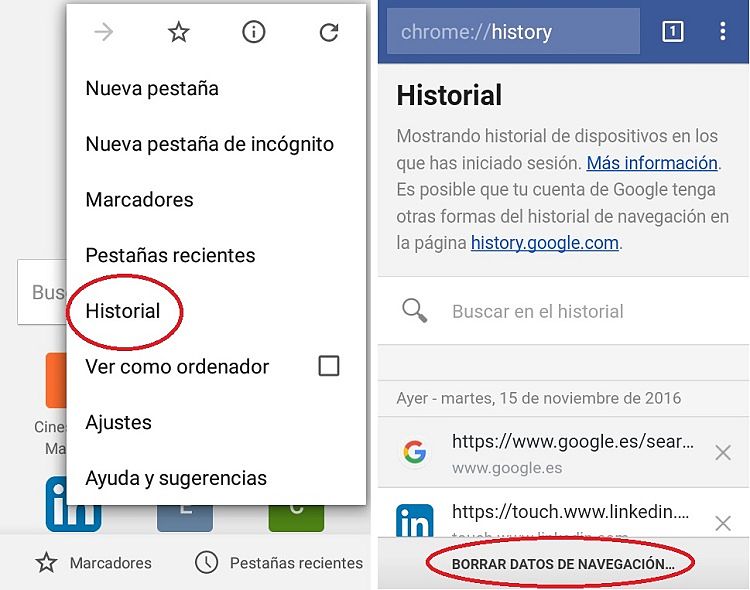
- Puedes borrar todo el historial seleccionando "Borrar datos de navegación" en el menú de Historial
- Es importante borrar tu historial de búsqueda para mantener la privacidad y la seguridad de tus datos
- Es importante borrar tu historial de búsqueda para mantener la privacidad y la seguridad de tus datos
- Un error común es olvidar borrar el historial después de usar una computadora pública
- Ejemplo: Si has buscado información sensible, es recomendable borrar ese historial
- Métrica: Puedes medir la frecuencia con la que borras tu historial para mantener un buen hábito de privacidad
- Herramienta: Google Chrome ofrece opciones para borrar selectivamente o todo el historial de búsqueda
- Reescritura:
- Abre Google Chrome en tu computadora
- Haz clic en los tres puntos en la esquina superior derecha
- Selecciona "Historial" en el menú desplegable
- Para borrar una búsqueda, selecciona "Eliminar" al lado de la búsqueda
- Para borrar todo el historial, elige "Borrar datos de navegación"
- Borrar el historial es crucial para proteger la privacidad y la seguridad de tus datos
- No olvides borrar el historial en computadoras públicas
- Por ejemplo, borra búsquedas sensibles para proteger tu privacidad
- Mide la frecuencia de borrado para mantener buenos hábitos de privacidad
- Usa las opciones de Google Chrome para borrar selectivamente o todo el historial
Abre Google Chrome en tu computadora

Abre Google Chrome en tu computadora
Haz clic en los tres puntos verticales en la esquina superior derecha
Haz clic en los tres puntos verticales en la esquina superior derecha
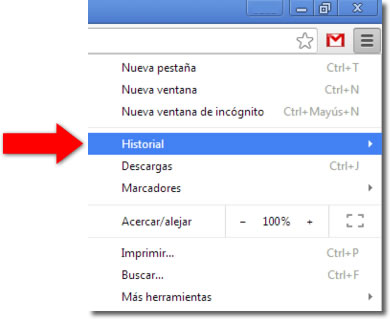
Selecciona "Historial" en el menú desplegable
Selecciona "Historial" en el menú desplegable
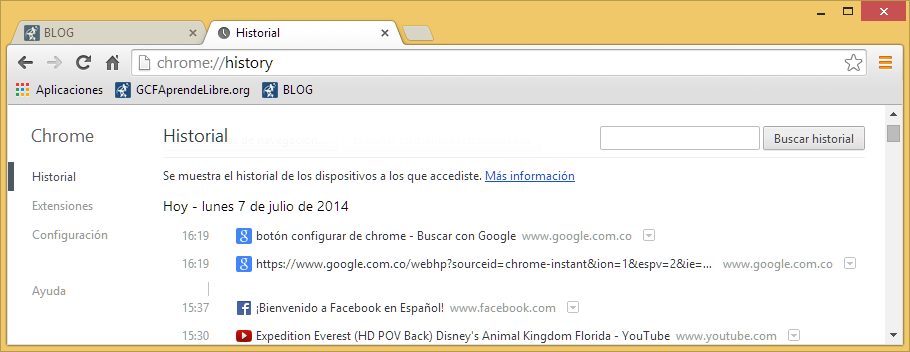
Verás una lista de tus búsquedas recientes
Para ver una lista de tus búsquedas recientes en Google Chrome, sigue estos pasos:
- Abre Google Chrome en tu computadora.
- Haz clic en el icono de los tres puntos verticales en la esquina superior derecha.
- Selecciona "Historial" en el menú desplegable.
- Verás una lista de tus búsquedas recientes junto con las páginas visitadas.
Para borrar una búsqueda, haz clic en los tres puntos al lado de la búsqueda y elige "Eliminar"

Para borrar una búsqueda, haz clic en los tres puntos al lado de la búsqueda y elige "Eliminar".
Puedes borrar todo el historial seleccionando "Borrar datos de navegación" en el menú de Historial

Puedes borrar todo el historial seleccionando "Borrar datos de navegación" en el menú de Historial.
Es importante borrar tu historial de búsqueda para mantener la privacidad y la seguridad de tus datos

Es importante borrar tu historial de búsqueda para mantener la privacidad y la seguridad de tus datos
Un error común es olvidar borrar el historial después de usar una computadora pública
```html
Ver y borrar historial de búsqueda en Google Chrome
```
Ejemplo: Si has buscado información sensible, es recomendable borrar ese historial
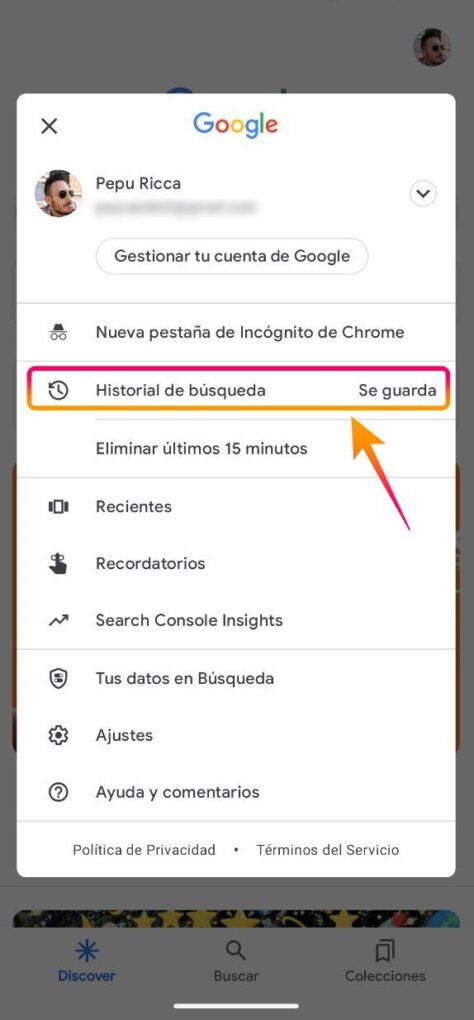
Para ver y borrar tu historial de búsqueda en Google Chrome, sigue estos pasos:
- Abre Google Chrome en tu computadora.
- Haz clic en el icono de los tres puntos verticales en la esquina superior derecha de la ventana.
- Selecciona "Historial" en el menú desplegable.
- Verás una lista de tus búsquedas anteriores. Para borrar una búsqueda específica, haz clic en los tres puntos al lado de la búsqueda y elige "Eliminar".
- Para borrar todo el historial de búsqueda, haz clic en "Borrar datos de navegación" en el panel izquierdo.
- Selecciona el rango de tiempo para el que deseas borrar el historial y marca la casilla junto a "Historial de navegación".
- Finalmente, haz clic en "Borrar datos" para eliminar todo el historial de búsqueda.
Métrica: Puedes medir la frecuencia con la que borras tu historial para mantener un buen hábito de privacidad
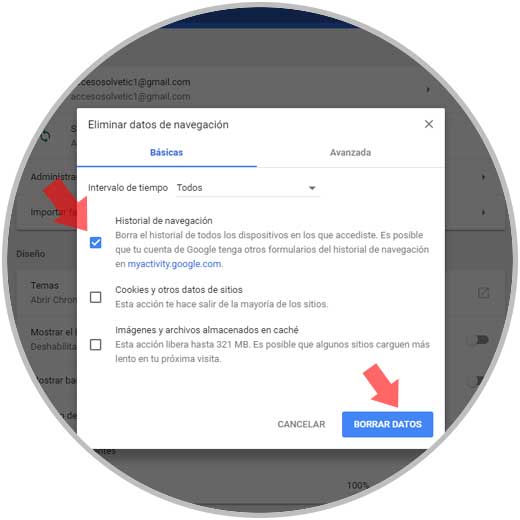
Métrica: Puedes medir la frecuencia con la que borras tu historial para mantener un buen hábito de privacidad
Para medir la frecuencia con la que borras tu historial en Google Chrome, sigue estos pasos:
- Abre Google Chrome en tu computadora.
- Haz clic en los tres puntos verticales en la esquina superior derecha.
- Selecciona "Historial" en el menú desplegable.
- En la nueva pestaña que se abre, haz clic en "Historial" nuevamente.
- En la barra lateral izquierda, verás la opción "Borrar datos de navegación". Haz clic en ella.
- Selecciona el rango de tiempo del historial que deseas borrar y marca las casillas de los elementos que deseas eliminar.
- Finalmente, haz clic en "Borrar datos".
Al seguir estos pasos, podrás medir y mantener un buen hábito de privacidad al borrar tu historial de búsqueda en Google Chrome.
Herramienta: Google Chrome ofrece opciones para borrar selectivamente o todo el historial de búsqueda
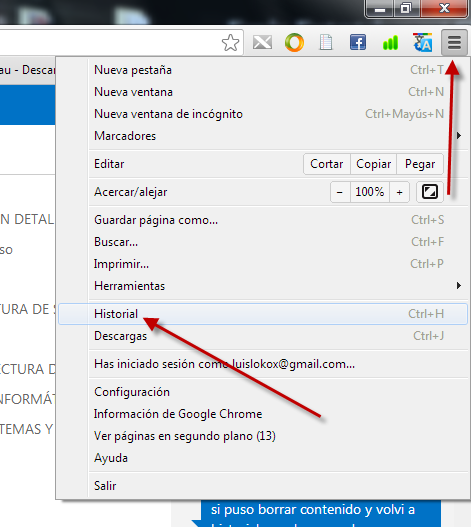
Borrar historial de búsqueda en Google Chrome
Para borrar tu historial de búsqueda en Google Chrome, sigue estos pasos:
- Abre Google Chrome en tu computadora.
- Haz clic en los tres puntos verticales en la esquina superior derecha.
- Selecciona "Historial" en el menú desplegable.
- En la barra lateral izquierda, elige "Borrar datos de navegación".
- Marca la casilla "Historial de navegación" y cualquier otra opción que desees borrar.
- Selecciona el período de tiempo que deseas borrar en el menú desplegable.
- Finalmente, haz clic en "Borrar datos".
Reescritura:
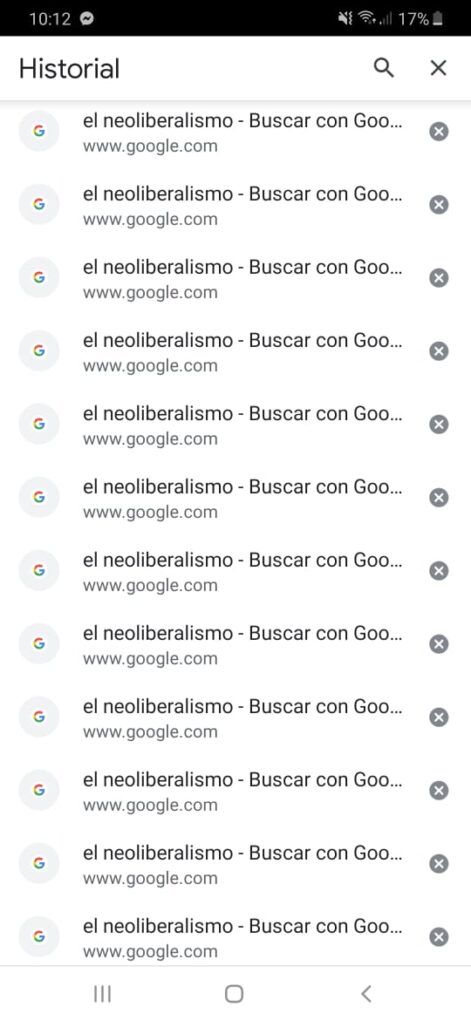
Cómo ver el historial de búsqueda en Google Chrome:
Para ver el historial de búsqueda en Google Chrome, sigue estos pasos:
- Abre Google Chrome en tu computadora.
- Haz clic en el icono de los tres puntos en la esquina superior derecha.
- Selecciona "Historial" en el menú desplegable.
- Verás una lista de tus búsquedas recientes.
Abre Google Chrome en tu computadora

Abre Google Chrome en tu computadora
Haz clic en los tres puntos en la esquina superior derecha
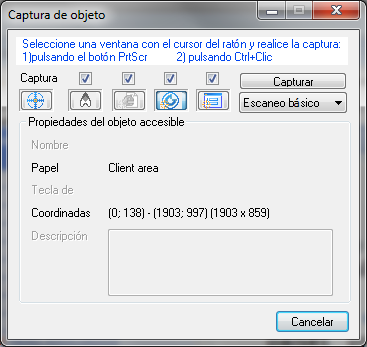
Haz clic en los tres puntos en los esquina superior derecha
Selecciona "Historial" en el menú desplegable
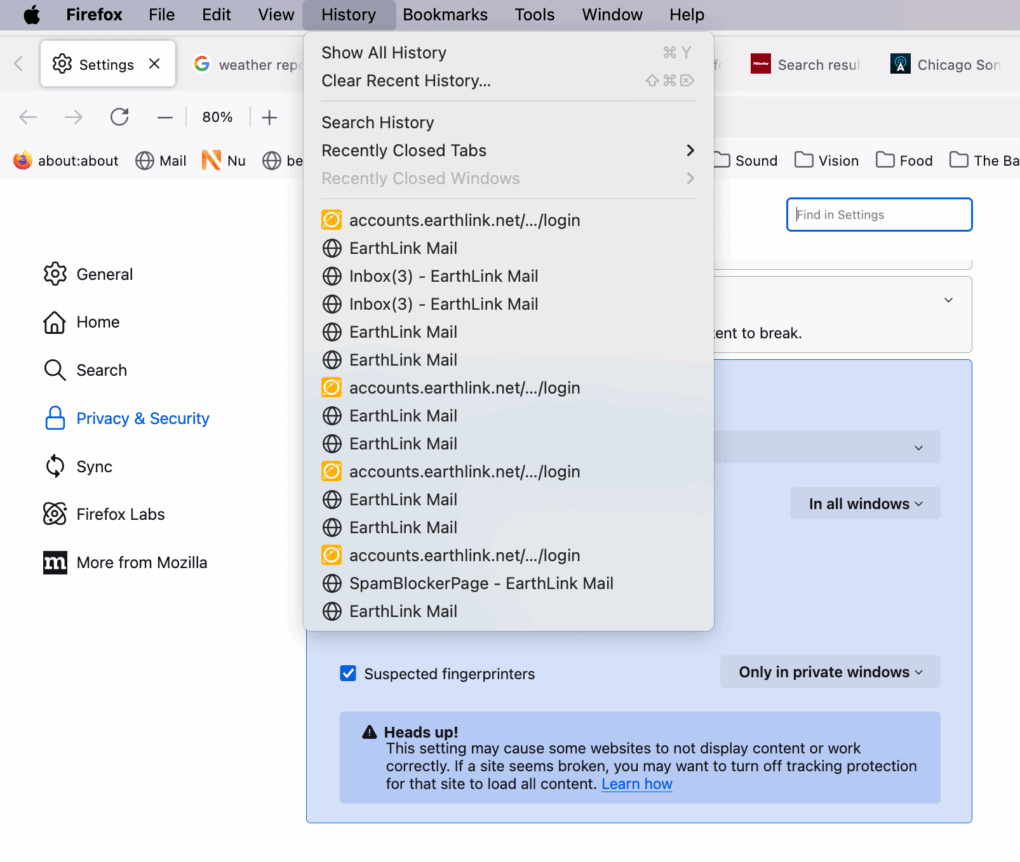
Selecciona "Historial" en el menú desplegable
Para ver el historial de búsqueda en Google Chrome, sigue estos pasos:
- Abre Google Chrome en tu computadora.
- Haz clic en el icono de los tres puntos verticales en la esquina superior derecha.
- Selecciona la opción "Historial" en el menú desplegable que aparece.
Para borrar una búsqueda, selecciona "Eliminar" al lado de la búsqueda

Para borrar una búsqueda, selecciona "Eliminar" al lado de la búsqueda.
Para borrar todo el historial, elige "Borrar datos de navegación"
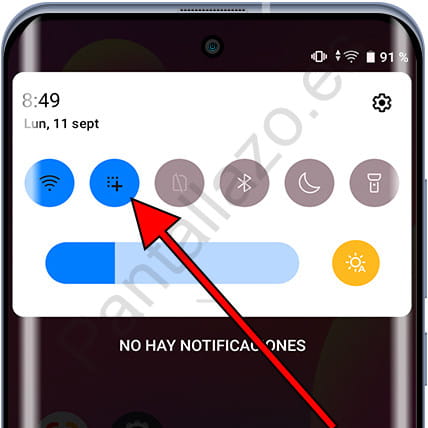
Para borrar todo el historial, elige "Borrar datos de navegación"
Para borrar todo tu historial de búsqueda en Google Chrome, sigue estos pasos:
- Abre Google Chrome en tu computadora.
- Haz clic en los tres puntos verticales en la esquina superior derecha.
- Selecciona "Historial" y luego "Historial" nuevamente.
- En el panel izquierdo, haz clic en "Borrar datos de navegación".
- Elige el rango de tiempo que deseas borrar y asegúrate de marcar la casilla "Historial de navegación".
- Finalmente, haz clic en "Borrar datos".
¡Listo! Tu historial de búsqueda en Google Chrome ha sido eliminado.
Borrar el historial es crucial para proteger la privacidad y la seguridad de tus datos

Borrar el historial es crucial para proteger la privacidad y la seguridad de tus datos
No olvides borrar el historial en computadoras públicas

No olvides borrar el historial en computadoras públicas
Si utilizas Google Chrome en una computadora pública o compartida, es importante recordar borrar tu historial de búsqueda al finalizar tu sesión. De esta manera, proteges tu privacidad y evitas que otros usuarios accedan a tu información personal.
Por ejemplo, borra búsquedas sensibles para proteger tu privacidad
Borra búsquedas sensibles para proteger tu privacidad
Para borrar búsquedas sensibles en Google Chrome, sigue estos pasos:
- Abre Google Chrome en tu computadora.
- Haz clic en el icono de los tres puntos en la esquina superior derecha y selecciona "Historial".
- En el panel izquierdo, haz clic en "Historial de búsqueda".
- Encuentra la búsqueda que deseas borrar, haz clic en los tres puntos al lado y elige "Eliminar".
¡Listo! Tu historial de búsqueda estará limpio y protegerás tu privacidad.
Mide la frecuencia de borrado para mantener buenos hábitos de privacidad

Mide la frecuencia de borrado para mantener buenos hábitos de privacidad
Es importante revisar tu historial de búsqueda con regularidad para asegurarte de que no estás dejando rastros innecesarios de tu actividad en línea. Puedes seguir estos pasos para revisar tu historial en Google Chrome:
- Abre Google Chrome en tu computadora.
- Haz clic en el icono de los tres puntos en la esquina superior derecha.
- Selecciona "Historial" en el menú desplegable.
- Verás una lista de tus sitios web visitados recientemente. Puedes hacer clic en "Borrar datos de navegación" para eliminar elementos específicos o seleccionar un rango de fechas para borrar.
Recuerda que borrar tu historial de búsqueda con regularidad te ayuda a mantener tu privacidad en línea.
Usa las opciones de Google Chrome para borrar selectivamente o todo el historial
Para ver y borrar tu historial de búsqueda en Google Chrome, sigue estos pasos:
- Abre Google Chrome en tu computadora.
- Haz clic en el icono de los tres puntos en la esquina superior derecha.
- Selecciona "Historial" en el menú desplegable.
- Verás una lista de tus búsquedas recientes. Puedes hacer clic en cada elemento para ver más detalles.
- Para borrar un elemento específico, haz clic en los tres puntos al lado de la entrada y elige "Eliminar".
- Para borrar todo el historial, haz clic en "Borrar datos de navegación" en el panel izquierdo y elige el rango de tiempo y los tipos de datos a eliminar.
Preguntas frecuentes
¿Cómo puedo ver mi historial de búsqueda en Google Chrome?
Para ver tu historial de búsqueda en Google Chrome, simplemente abre el navegador, haz clic en el icono de los tres puntos en la esquina superior derecha, selecciona "Historial" y verás todas tus búsquedas anteriores.
¿Cómo borro mi historial de búsqueda en Google Chrome?
Para borrar tu historial de búsqueda en Google Chrome, ve a la sección de historial, haz clic en "Borrar datos de navegación", elige el rango de tiempo que deseas eliminar y selecciona "Borrar datos".
Si quieres conocer otros artículos parecidos a Guía para ver y borrar historial de búsqueda en Google Chrome puedes visitar la categoría Información.