
Edición de videos fácil con Movie Maker: Guía paso a paso
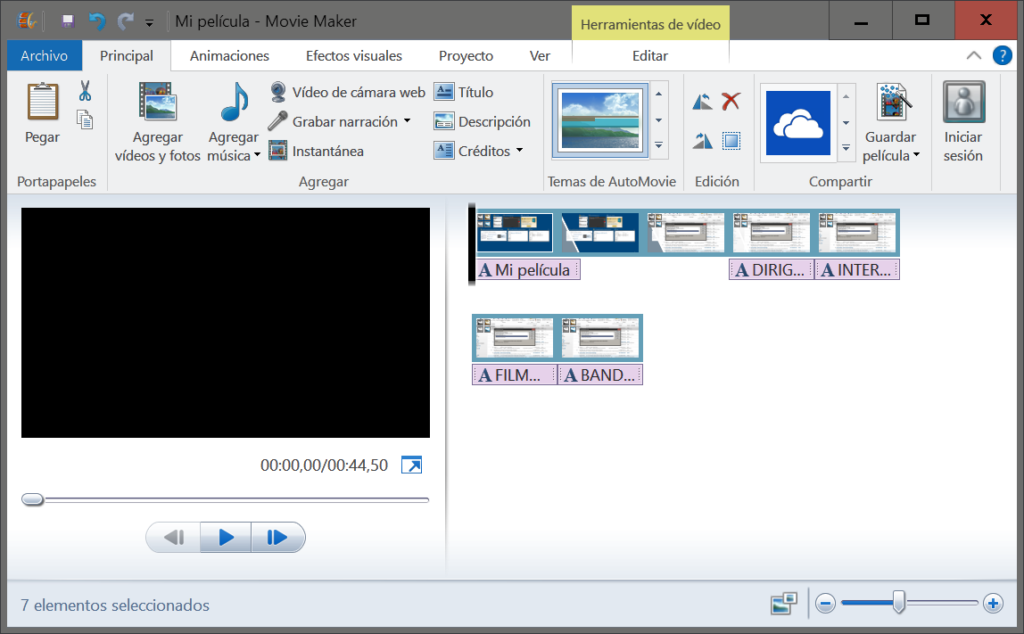
Si eres un apasionado de la creación de contenido audiovisual pero te sientes abrumado por la complejidad de los programas de edición de video, estás en el lugar indicado. Muchos usuarios buscan una solución sencilla y accesible para editar sus videos sin tener que invertir tiempo en aprender software complicado. Windows Movie Maker es la respuesta a esta necesidad, ofreciendo una herramienta intuitiva y eficaz para editar videos de forma rápida y sin complicaciones.
Te guiaré paso a paso en el uso de Movie Maker, mostrándote cómo realizar cortes, agregar efectos, incluir música y exportar tus creaciones de manera sencilla. Aprenderás a darle un toque profesional a tus videos sin la necesidad de ser un experto en edición. ¡Descubre cómo potenciar tu creatividad y sorprender a tu audiencia con videos de calidad en tan solo unos minutos!
- Descarga e instala Movie Maker en tu computadora
- Abre el programa y selecciona "Crear un proyecto nuevo"
- Importa los videos que deseas editar a la línea de tiempo
- Corta y organiza los clips según el orden deseado
- Añade transiciones entre los clips para una transición suave
- Incluye efectos, texto o música para personalizar tu video
- Previsualiza tu video antes de guardarlo
- Exporta el video en el formato deseado y con la calidad adecuada
- 1. Descarga e instala Movie Maker en tu computadora
- 2. Abre el programa y elige "Crear un proyecto nuevo"
- 3. Importa los videos que quieras editar a la línea de tiempo
- 4. Corta y organiza los clips en el orden que prefieras
- 5. Agrega transiciones entre los clips para una transición suave
- 6. Personaliza tu video con efectos, texto o música
- 7. Visualiza tu video antes de guardarlo
- 8. Exporta el video en el formato y calidad deseados
Descarga e instala Movie Maker en tu computadora
Para descargar e instalar Movie Maker en tu computadora, sigue estos pasos:
- Ingresa al sitio web oficial de Movie Maker.
- Busca la sección de descargas y haz clic en el botón de descarga para tu sistema operativo (Windows o macOS).
- Una vez descargado, ejecuta el archivo de instalación y sigue las instrucciones en pantalla para completar la instalación.
Abre el programa y selecciona "Crear un proyecto nuevo"
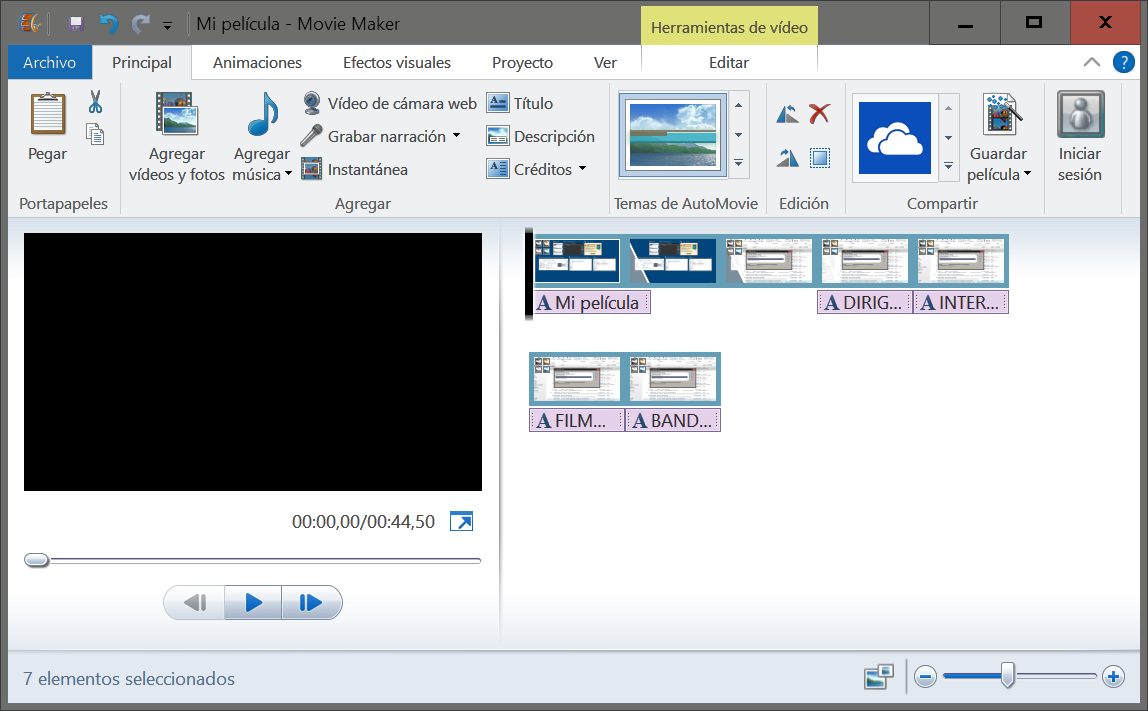
Abre el programa y selecciona "Crear un proyecto nuevo"
Importa los videos que deseas editar a la línea de tiempo
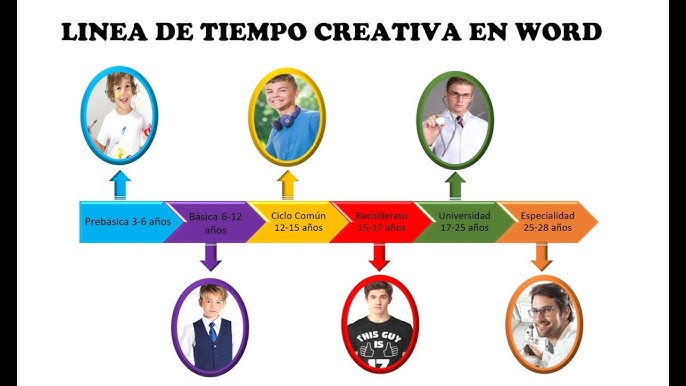
Importa los videos que deseas editar a la línea de tiempo
Para importar videos a la línea de tiempo en Movie Maker, sigue estos pasos:
- Abre el programa Movie Maker en tu computadora.
- Haz clic en el botón "Importar" o arrastra los videos directamente a la línea de tiempo.
- Selecciona los videos que deseas editar y arrástralos a la línea de tiempo en el orden deseado.
Corta y organiza los clips según el orden deseado

Corta y organiza los clips según el orden deseado
Para editar un video en Movie Maker, sigue estos pasos:
- Arrastra los clips a la línea de tiempo en el orden que deseas que aparezcan.
- Para cortar un clip, selecciona la parte que deseas eliminar y presiona la tecla "Delete".
- Organiza los clips arrastrándolos a la posición deseada en la línea de tiempo.
Añade transiciones entre los clips para una transición suave

Añade transiciones entre los clips para una transición suave
Para añadir transiciones entre los clips en Movie Maker y lograr una transición suave entre ellos, sigue estos pasos:
- Selecciona el clip en la línea de tiempo.
- Haz clic en la pestaña "Herramientas de vídeo" en la parte superior.
- Selecciona "Transiciones" y elige la transición que deseas aplicar.
- Ajusta la duración de la transición si es necesario.
Incluye efectos, texto o música para personalizar tu video
Para personalizar tu video en Movie Maker, sigue estos pasos:
- Agrega efectos a tus clips seleccionando la opción "Efectos" en la barra de herramientas.
- Inserta texto para dar contexto o explicaciones en tu video. Puedes hacerlo seleccionando "Texto" en la barra de herramientas.
- Incluye música de fondo para crear ambiente. Haz clic en "Música" y selecciona la canción que desees.
Previsualiza tu video antes de guardarlo
Antes de guardar tu video editado en Movie Maker, es importante previsualizarlo para asegurarte de que todo esté como deseas.
Exporta el video en el formato deseado y con la calidad adecuada
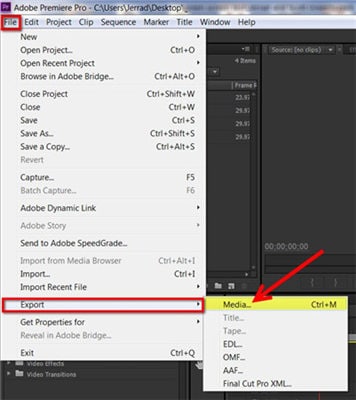
Exporta el video en el formato deseado y con la calidad adecuada
Una vez que hayas terminado de editar tu video en Movie Maker, sigue estos pasos para exportarlo:
- Ve a la pestaña "Archivo" en la parte superior izquierda de la pantalla.
- Selecciona la opción "Guardar película" o "Exportar video".
- Elige el formato de salida deseado, como MP4, AVI, WMV, entre otros.
- Ajusta la calidad del video según tus necesidades, generalmente se recomienda una calidad alta para conservar la nitidez.
- Finalmente, elige la ubicación donde deseas guardar el video y haz clic en "Guardar".
1. Descarga e instala Movie Maker en tu computadora
Para descargar e instalar Movie Maker en tu computadora, sigue estos pasos:
- Ingresa al sitio web oficial de Movie Maker.
- Busca la opción de descarga y haz clic en ella.
- Sigue las instrucciones de instalación que aparecen en pantalla.
- Una vez instalado, abre el programa y comienza a editar tus videos.
2. Abre el programa y elige "Crear un proyecto nuevo"
Una vez que hayas abierto Movie Maker, sigue estos pasos para comenzar a editar tu video:
- En la barra de menú, selecciona la opción "Archivo".
- Después, elige la opción "Crear un proyecto nuevo".
3. Importa los videos que quieras editar a la línea de tiempo
Para importar los videos que deseas editar a la línea de tiempo en Movie Maker, sigue estos pasos:
- Abre el programa Movie Maker y crea un nuevo proyecto.
- Selecciona la opción "Importar" o "Agregar videos" en el menú principal.
- Busca en tu computadora los videos que deseas editar y selecciónalos.
- Arrastra los videos desde la biblioteca de medios a la línea de tiempo para comenzar a editarlos.
4. Corta y organiza los clips en el orden que prefieras
4. Corta y organiza los clips en el orden que prefieras
Una vez que hayas importado tus clips, puedes cortarlos y organizarlos en el orden que prefieras siguiendo estos pasos:
- Corta un clip: Haz clic en el clip que deseas editar, selecciona la opción de cortar y elige el punto de inicio y fin.
- Organiza los clips: Arrastra los clips a la línea de tiempo en el orden deseado para crear tu video.
5. Agrega transiciones entre los clips para una transición suave
5. Agrega transiciones entre los clips para una transición suave
Para añadir transiciones entre los clips en Movie Maker y lograr una transición suave entre ellos, sigue estos pasos:
- Selecciona el clip al que deseas incorporar una transición.
- Haz clic en la pestaña "Animaciones" en la parte superior.
- Elige el tipo de transición que deseas utilizar.
- Ajusta la duración de la transición si es necesario.
- Reproduce tu video para ver cómo quedan las transiciones entre los clips.
6. Personaliza tu video con efectos, texto o música

```html
6. Personaliza tu video con efectos, texto o música
Ahora que has editado tu video, es momento de personalizarlo con efectos, texto o música para hacerlo más atractivo y profesional. Sigue estos pasos:
- Agregar efectos: Explora las opciones de efectos disponibles en Movie Maker y selecciona los que mejor se adapten a tu video.
- Incluir texto: Añade títulos, subtítulos o créditos al video para darle más contexto y estilo. Puedes elegir diferentes fuentes, tamaños y colores para el texto.
- Insertar música: Elige una banda sonora que complemente tu video y mejore la experiencia del espectador. Asegúrate de ajustar el volumen para que no opaque el audio original.
```
7. Visualiza tu video antes de guardarlo
7. Visualiza tu video antes de guardarlo
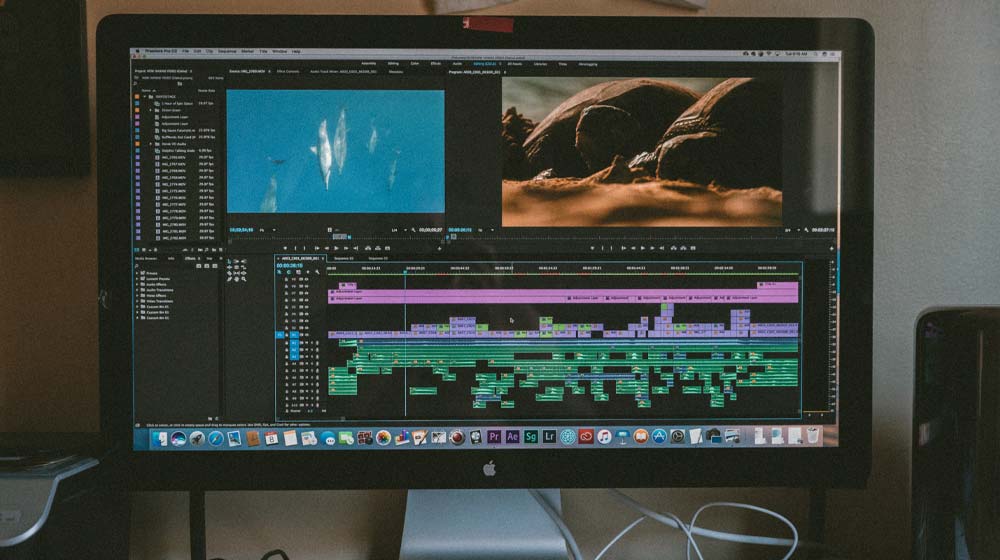
Antes de guardar tu video, es importante visualizarlo para asegurarte de que todo esté como deseas. Para hacerlo en Movie Maker, sigue estos pasos:
- Reproduce el video en la línea de tiempo para verificar la secuencia y los efectos aplicados.
- Ajusta la duración de las transiciones si es necesario.
- Verifica que la música de fondo se escuche correctamente.
8. Exporta el video en el formato y calidad deseados
Exporta el video en el formato y calidad deseados
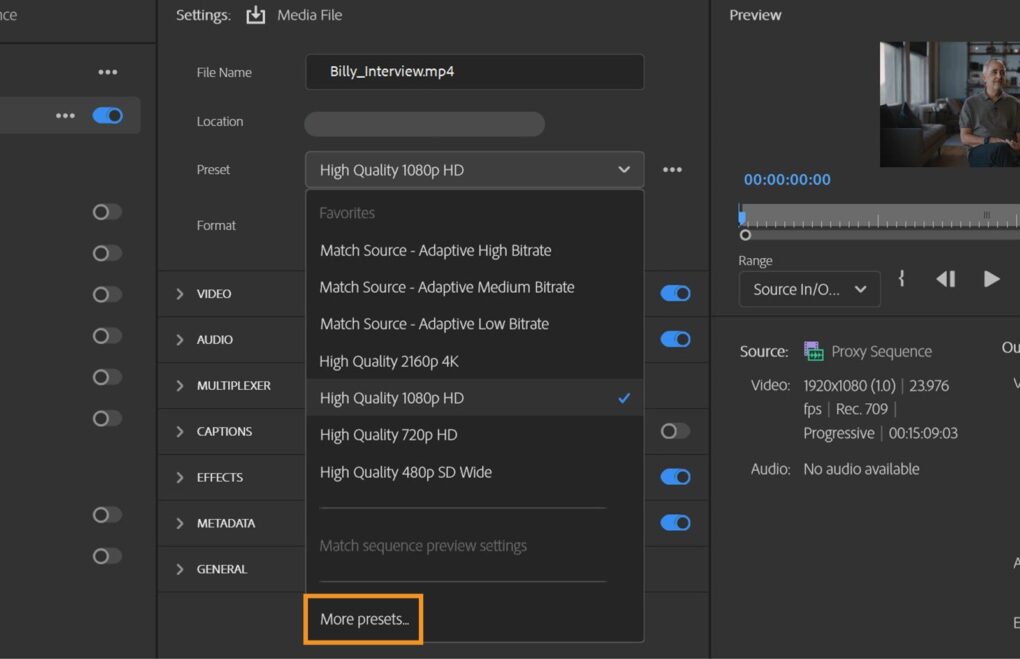
Una vez que hayas terminado de editar tu video en Movie Maker, sigue estos pasos para exportarlo:
- Ve a la pestaña "Inicio".
- Haz clic en "Guardar película" y selecciona la opción "Para computadora".
- Elige el formato de video que deseas (por ejemplo, MP4, AVI, WMV).
- Selecciona la calidad de video (por ejemplo, Alta definición, Estándar).
- Finalmente, elige la ubicación donde deseas guardar el video y haz clic en "Guardar".
Ahora tu video editado estará listo en el formato y calidad que seleccionaste.
Preguntas frecuentes
¿Es Movie Maker gratuito?
Sí, Movie Maker es un programa gratuito que viene preinstalado en la mayoría de las computadoras con Windows.
¿Qué tipo de archivos de video puedo editar con Movie Maker?
Movie Maker es compatible con una amplia variedad de formatos de video, como MP4, AVI, WMV, entre otros.
Si quieres conocer otros artículos parecidos a Edición de videos fácil con Movie Maker: Guía paso a paso puedes visitar la categoría Recursos.